AutoCAD 2014 是欧特克推出经典 Windows 平台专业 CAD 制图软件,适配 Win7/8/8.1,支持 32/64 位系统,兼容全版本 DWG 图纸格式。新增文件标签、实景地理定位、点云扫描数据接入、PDF 导入编辑功能,内置协同交流模块与智能命令纠错,兼顾二维施工图绘制、简易三维建模、图纸批注打印。接下来就让华军小编为大家解答一下AutoCAD2014如何绘制五角星以及AutoCAD2014绘制五角星的方法吧!
第一步:启动多边形命令
打开AutoCAD 2014软件,在命令行输入多边形命令POL,按回车键确认执行。建议保持大写输入状态,命令识别更快捷准确。
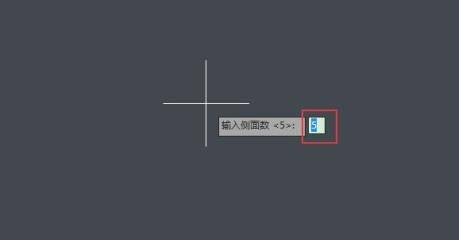
第二步:设定多边形参数
根据命令行提示输入边数5,按回车确认。在绘图区域任意指定一个中心点位置,随后选择内接于圆或外切于圆方式均可,拖动鼠标确定五边形大小后单击完成。
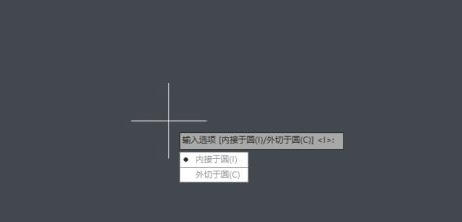
第三步:生成正五边形
此时绘图区域已生成一个标准的五边形,五个顶点均匀分布,为后续绘制五角星提供精确的几何基准。

第四步:连接对角线
输入直线命令L,按回车确认。依次连接五边形的各条对角线——即每个顶点连接与其相隔一个顶点的对点,形成五角星的五个尖角轮廓。

第五步:修剪多余线段
按下Ctrl+A全选当前图形,输入修剪命令TR,按回车确认。依次点击五边形外围的原始边线及五角星内部交叉的冗余线段,将其修剪去除,保留五角星轮廓。

第六步:精细优化完善
对图形进行二次检查,如发现仍有残留线段或尖角不够锐利,可再次执行TR修剪命令进行局部微调,直至五角星线条清晰、轮廓完整。

以上就是华军小编为您整理AutoCAD2014如何绘制五角星以及AutoCAD2014绘制五角星的方法啦,希望能帮到您!