AutoCAD 2014 为欧特克经典 Windows 端专业 CAD 制图软件,兼容 32/64 位 Win7、Win8 系统,支持各类 DWG 图纸通用读取。软件新增多图文件标签、地理定位、点云导入、PDF 双向编辑等实用功能,搭配智能命令纠错、线上图纸协同模块,集二维施工图绘制、简易三维建模、标注打印能力于一体。接下来就让华军小编为大家解答一下AutoCAD2014如何插入块以及AutoCAD2014插入块的方法吧!
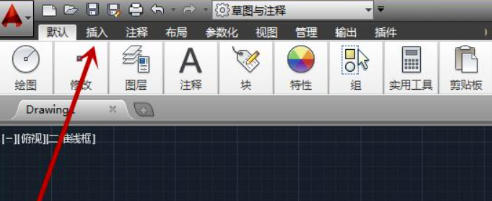
第一步:进入插入菜单
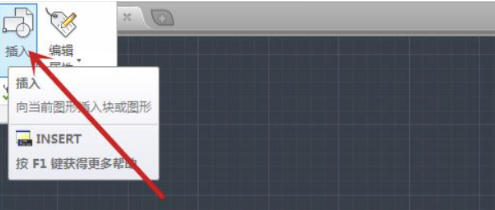
打开AutoCAD 2014软件,进入绘图编辑界面。点击顶部菜单栏中的"插入"选项,展开插入功能下拉菜单。
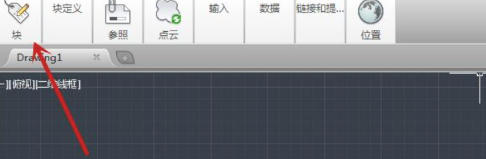
第二步:选择块插入命令
在"插入"下拉菜单中,点击"块"功能选项,打开块插入对话框,准备将已定义的图块插入当前图纸。
第三步:激活插入功能
在弹出的块操作选项中,点击"插入"功能按钮,系统弹出"插入"对话框,显示当前可用块列表与插入参数设置。
第四步:浏览外部块文件
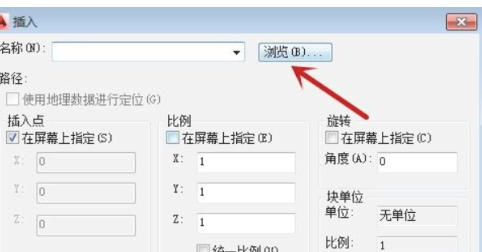
在"插入"对话框中,点击"浏览"按钮,打开文件选择窗口,浏览本地存储的外部块文件(.dwg或.dwg格式)。
第五步:选定目标图块
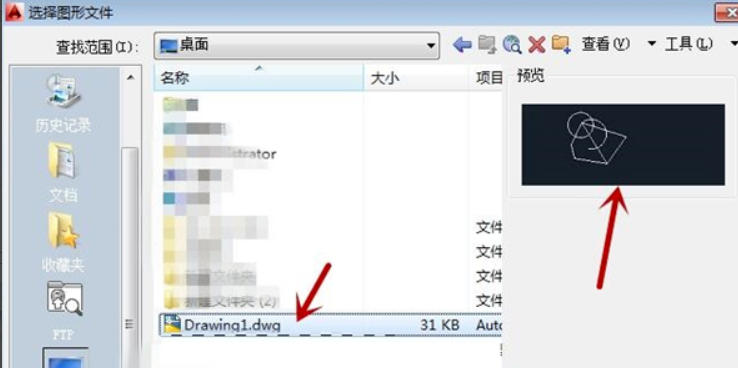
在弹出的文件浏览窗口中,定位并选择需要插入的块文件。选中后可在预览区域查看图块样式,确认无误后点击"打开"按钮。
第六步:确认插入并定位
返回"插入"对话框,核对插入点、缩放比例与旋转角度等参数设置。点击"确定"按钮,在绘图区域中指定图块的插入位置,完成块插入操作。
以上就是华军小编为您整理的AutoCAD2014如何插入块以及AutoCAD2014插入块的方法啦,希望能帮到您!