AutoCAD 2014 是 Autodesk 推出的经典工程制图设计软件,主打高效精准的二维工程绘图与基础三维建模作业,适配建筑、机械、市政、室内设计等多行业场景。软件优化运行机制与文件兼容性,界面简洁轻量化,操作稳定流畅,支持多格式图纸互通、精准尺寸标注与规范图纸排版,兼容各类行业插件拓展功能。凭借低配置门槛、低故障率、适配广的优势,成为工程专业学习、中小型设计办公、老旧设备长期稳定出图的主流经典版本。接下来就让华军小编为大家解答一下AutoCAD2014怎么矩阵阵列以及AutoCAD2014矩阵阵列的方法吧!
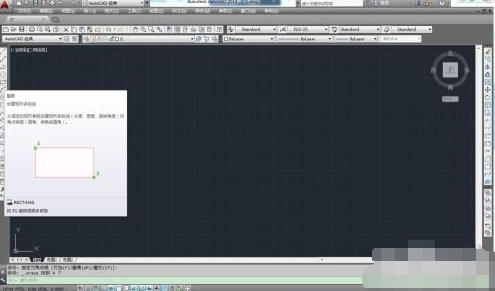
第一步:选择矩形绘制工具
启动AutoCAD 2014,在左侧绘图工具栏中点击矩形工具图标,激活矩形绘制命令。
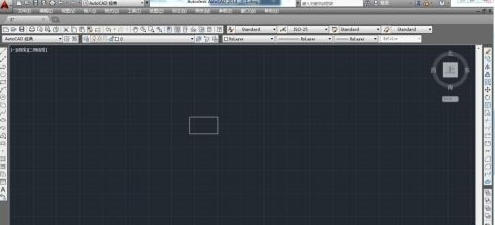
第二步:绘制基础矩形
在绘图工作区中指定矩形的第一个角点,拖动鼠标确定对角点位置,单击完成基础矩形的绘制。
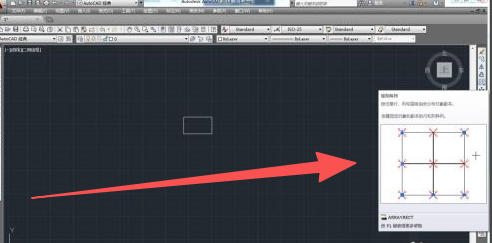
第三步:启动阵列命令
在右侧修改工具栏中找到并点击"阵列"编辑工具,或在命令行输入ARRAY命令,进入阵列编辑模式。
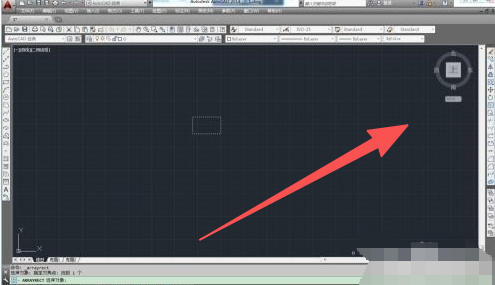
第四步:选择阵列对象
根据命令行提示"选择对象",点选或框选需要阵列的矩形对象,按回车键确认选择。
第五步:确认默认阵列参数
系统自动应用默认的矩形阵列设置,即3行4列的排列方式,预览区域显示阵列效果。
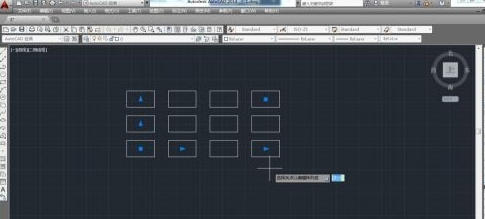
第六步:自定义调整参数
在命令行提示区或阵列编辑面板中,根据实际需求修改行数、列数、行间距、列间距等参数,按回车键完成矩形阵列的创建。

以上就是华军小编为您整理的下AutoCAD2014怎么矩阵阵列以及AutoCAD2014矩阵阵列的方法啦,希望能帮到您!