AutoCAD 2014 是 Autodesk 发布的经典专业 CAD 制图设计软件,是工程设计领域使用率极高的老牌绘图工具。软件专注精准二维绘图、图纸编辑、参数化设计及基础三维建模,广泛应用于建筑设计、机械制造、土木工程、室内设计等多个行业。软件优化绘图流畅度与文件兼容性,支持参数约束、图纸批注、批量打印、外部参照编辑等实用功能,界面简洁专业、运行轻量化、适配办公电脑长期稳定作业,是工程专业学生入门学习、中小型设计单位日常出图的主流制图软件。接下来就让华军小编为大家解答一下AutoCAD2014怎么设置透明度以及AutoCAD2014设置透明度的方法吧!
第一步:打开图纸并选择对象
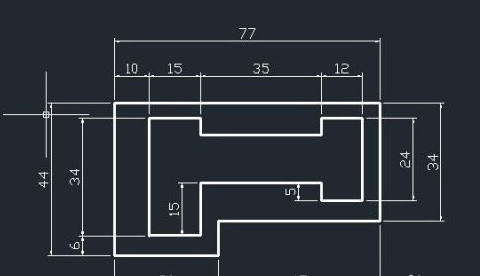
启动AutoCAD 2014,打开需要编辑的图纸文件,在绘图区域中框选或点选需要调整透明度的图形对象。
第二步:进入默认菜单栏
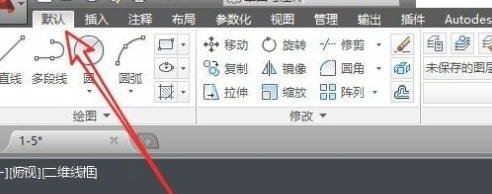
点击AutoCAD 2014顶部菜单栏中的"默认"选项,展开默认功能面板。
第三步:定位特性工具
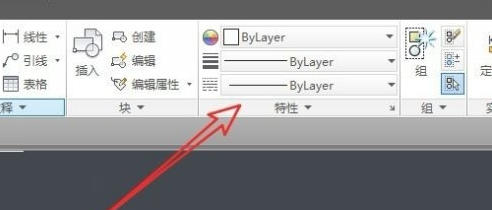
在默认面板的功能区中,找到"特性"工具组,点击其右下角的下拉箭头按钮。
第四步:展开透明度控制
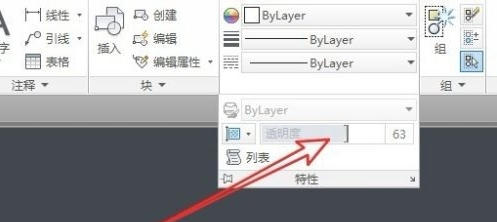
在特性下拉菜单中,找到"透明度"参数项,显示当前透明度百分比数值与调节滑块。
第五步:调节透明度数值
拖动透明度滑块或手动输入具体百分比数值,实时观察所选对象透明度的变化效果,直至达到理想状态。
第六步:确认应用效果
松开滑块或按回车键确认设置,所选图形对象的透明度即时生效,完成透明度调整操作。
以上就是华军小编为您整理的AutoCAD2014怎么设置透明度以及AutoCAD2014设置透明度的方法啦,希望能帮到您!