AutoCAD2014 是欧特克 Autodesk 推出的经典专业计算机辅助设计软件,适配 Win7、Win8、XP 全系列 Windows 系统,主打高精度二维绘图与基础三维建模,DWG 格式为行业通用图纸标准,广泛应用建筑、机械、电气、装饰等工程领域。版本新增文件标签页、智能纠错命令行、实景地理定位、协同设计通讯模块,支持触屏操作与多格式图纸兼容,内置图层管理、参数化约束、批量打印全套制图工具,轻量化运行适配低配办公主机,图纸可云端分享协作,兼顾新手入门与资深工程师制图、出图、修改全流程作业需求。接下来就让华军小编为大家解答一下AutoCAD2014如何旋转以及AutoCAD2014旋转的方法吧!
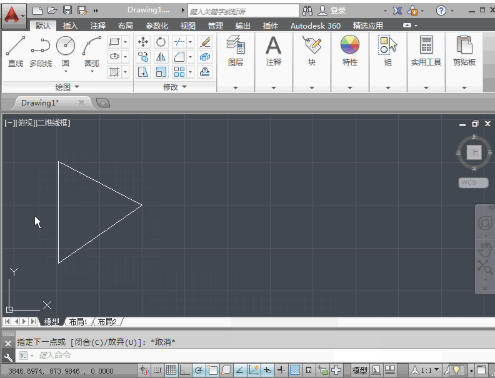
第一步:打开文件并选中图形
启动AutoCAD 2014,打开需要编辑的图纸文件。在绘图区域中,用鼠标点击选择需要旋转的图形对象,被选中的线条会高亮显示。
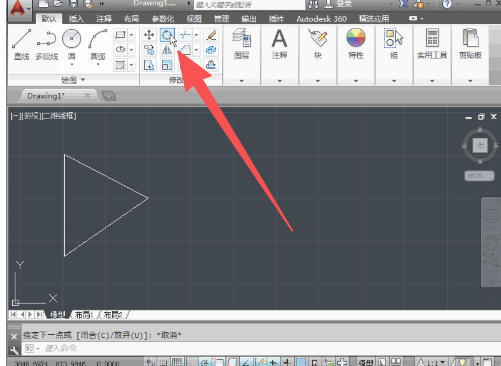
第二步:调用旋转命令
点击顶部菜单栏的"默认"选项卡,在"修改"面板中找到并点击"旋转"按钮;或在命令行直接输入快捷命令"RO"并按回车键确认。
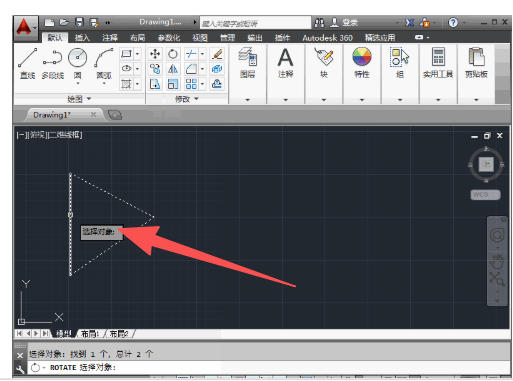
第三步:确认选择对象
命令行提示"选择对象"时,继续点击需要旋转的图形线条完成多选,全部选中后按回车键结束选择。
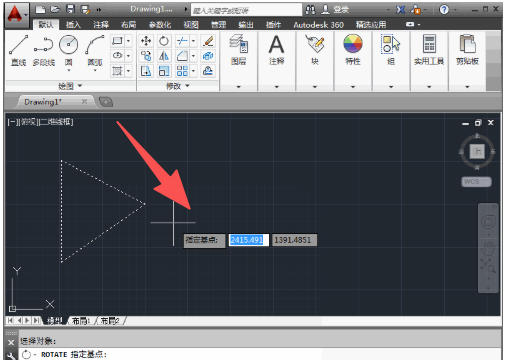
第四步:指定旋转基点
根据命令行提示"指定基点",在图形附近点击一个固定点作为旋转中心。该点位置决定了图形旋转时的参照基准,建议选择图形中心或端点。
第五步:调整旋转角度
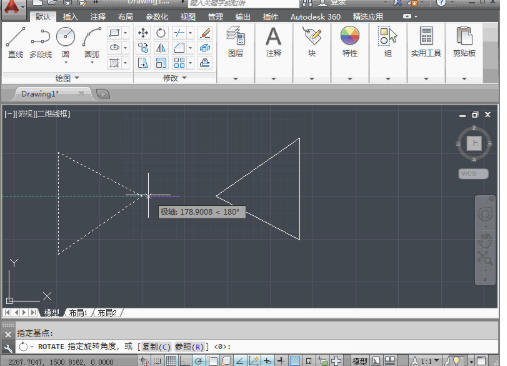
移动鼠标,图形会绕基点实时跟随光标转动。观察图形旋转到目标方位时,单击鼠标左键确认;如需精确角度,可直接输入数值(如"90"表示顺时针旋转90度)后按回车。
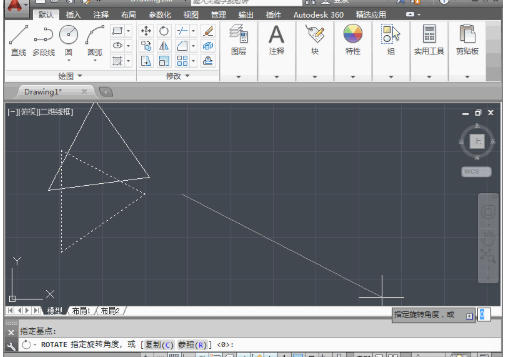
第六步:完成旋转操作
确认角度后,原图形自动旋转至新位置,旋转命令结束。如需继续旋转其他对象,可重复上述步骤;按Esc键可退出当前命令状态。
以上就是华军小编为您整理的AutoCAD2014如何旋转以及AutoCAD2014旋转的方法啦,希望能帮到您!