AutoCAD2014 是欧特克推出的经典计算机辅助制图工具,主打稳定 2D 施工图绘制与轻量化三维建模,适配建筑、机械、室内、市政多行业工程设计。版本新增图纸标签页、实景地理地图、协同设计交流模块,优化命令行智能纠错与图层批量管理,支持 Win8 触屏操作、点云扫描数据导入,兼容各类 DWG 图纸格式,文件互通性强。接下来就让华军小编为大家解答一下AutoCAD2014如何修改标注文字以及AutoCAD2014修改标注文字的方法吧!
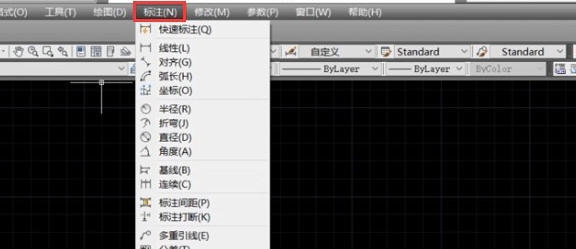
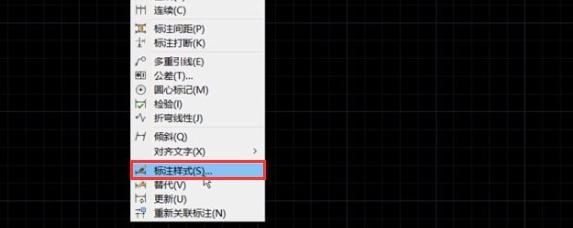
第一步:打开标注样式管理器
启动AutoCAD 2014,点击顶部菜单栏中的"标注"选项,在下拉菜单中选择"标注样式",弹出标注样式管理器窗口。
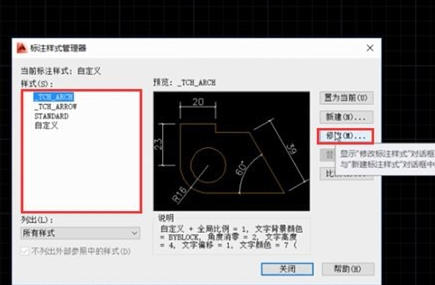
第二步:选择目标标注样式
在标注样式管理器左侧的"样式"列表中,单击选中需要修改文字属性的标注样式名称。
第三步:进入修改模式
选中目标样式后,点击管理器右下方的"修改"按钮,打开样式修改对话框。
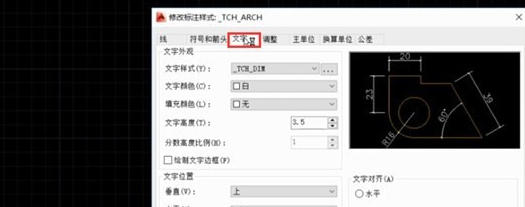
第四步:切换至文字选项卡
在弹出的修改对话框中,点击顶部标签栏中的"文字"选项卡,进入文字属性设置界面。
第五步:调整文字参数
在文字选项卡中,按需修改文字颜色、文字高度、文字位置、文字对齐方式等属性参数,预览区域实时显示调整效果。
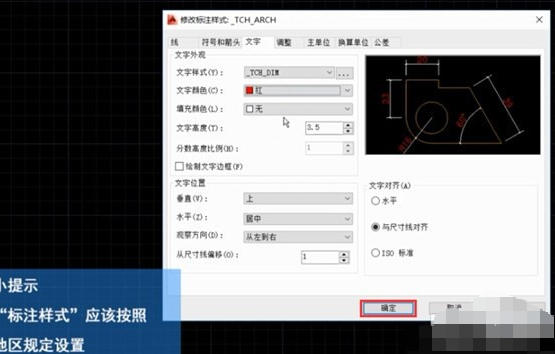
第六步:保存并应用
确认各项文字属性设置无误后,点击对话框底部的"确定"按钮,系统自动保存修改并关闭对话框,当前标注样式的文字设置即刻生效。
以上就是华军小编为您整理的AutoCAD2014如何修改标注文字以及AutoCAD2014修改标注文字的方法啦,希望能帮到您!