AutoCAD 2014 为欧特克旗下适配 Win7/8/8.1 的经典 CAD 制图软件,区分 32、64 位安装包,兼容各类 DWG 图纸文件。软件新增图纸标签页、地理定位、点云数据导入、PDF 编辑转换等实用功能,配备智能命令纠错与线上协同模块,完整覆盖二维绘图、简易三维建模、标注打印全流程。软件硬件适配门槛低,老旧办公设备也能流畅运行,集成图层、动态块专业制图工具,支持团队图纸视图共享,广泛用于建筑、机械、市政、室内设计行业,是企业、院校长期使用的稳定制图版本。接下来就让华军小编为大家解答一下AutoCAD2014如何调出来工具栏以及AutoCAD2014调出来工具栏的方法吧!
第一步:命令行输入系统变量
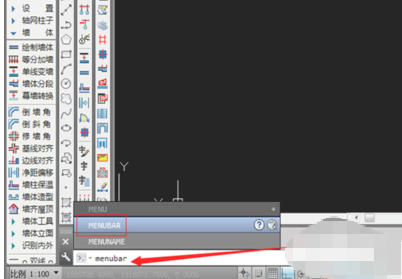
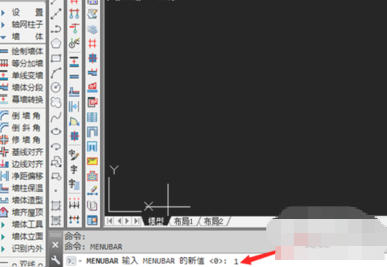
打开AutoCAD 2014软件,若发现顶部菜单栏消失,将光标移至底部命令行区域。输入系统变量MENUBAR,按回车键确认执行。
第二步:修改变量值启用菜单栏
根据命令行提示"输入 MENUBAR 的新值",当前默认值为0(菜单栏隐藏状态)。输入新值1,按回车键确认,启用菜单栏显示功能。
第三步:验证菜单栏恢复
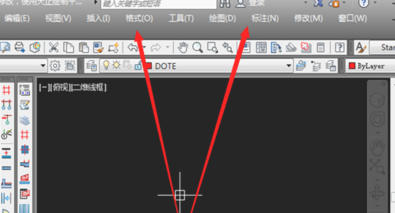
此时绘图界面顶部的菜单栏(文件、编辑、视图、插入、格式、工具等)即刻恢复显示,可正常访问各项下拉菜单功能。
第四步:备用方法访问功能栏
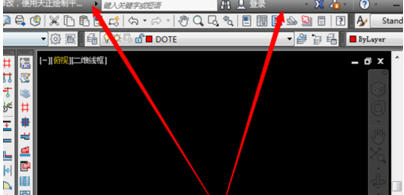
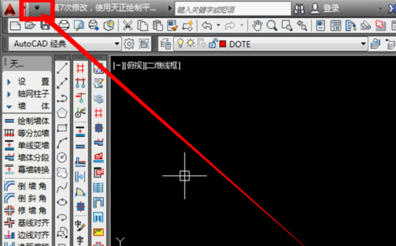
若命令行方式不便操作,可点击绘图界面左上角紧邻AutoCAD图标的倒三角形下拉按钮,打开快速访问工具栏的功能选项列表。
第五步:勾选显示菜单栏
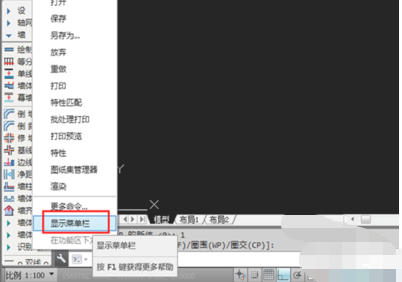
在展开的功能栏列表中,滑动至菜单最底部,找到并点击"显示菜单栏"选项,系统即刻执行菜单栏显示命令。
第六步:确认菜单栏成功显示
观察绘图界面顶部,菜单栏已完整呈现,包含文件、编辑、视图、插入、格式、工具、绘图、标注、修改、参数、窗口、帮助等全部标准菜单项,恢复正常操作状态。
以上就是华军小编为您整理的AutoCAD2014如何调出来工具栏以及AutoCAD2014调出来工具栏的方法啦,希望能帮到您!