
-
wps体验版32位
- 大小:287.17 M
- 语言:简体中文
- 类别: 办公软件
- 系统:WinAll






wps 体验版是金山办公官方推出的先行测试版本,免费向所有用户开放。软件完整搭载文字编辑、表格计算、演示制作、PDF 处理等全套办公功能,完美兼容 Word、Excel、PPT 等主流 Office 文件格式。相比正式版,它会提前上线未发布的新功能、界面优化与性能升级,用户可抢先体验最新办公能力,还能通过官方通道反馈问题,参与产品迭代优化。

wps体验版32位编辑短评
wps 体验版是办公尝鲜用户的优质选择,完整保留文字、表格、演示等核心办公能力,兼容主流 Office 格式,上手没有门槛。版本会提前上线新功能与性能优化,还内置官方反馈通道方便提交建议。测试版本偶有小幅不稳定,重度办公不建议作为主力版本使用。
wps体验版32位适用人群
适合喜爱尝鲜新功能的职场人士、学生群体,以及软件测试爱好者、愿意参与产品优化的用户。可满足日常基础办公需求,同时抢先体验最新办公特性。不建议对稳定性要求极高的核心办公场景作为主力版本使用。
wps体验版32位软件特色
1. 新功能抢先体验
比 WPS 正式版更早上线全新功能,涵盖 AI 办公工具、多人协作能力、界面改版、性能优化等内容,第一时间解锁办公新玩法。
2. 全场景办公覆盖
完整保留文档、表格、演示、PDF 四大核心模块,写方案、做报表、做 PPT、转格式都能搞定,满足日常各类办公需求。
3. 高兼容性无压力
无缝兼容微软 Office 各版本格式,打开、编辑、保存文件不会出现排版错乱,跨软件协作顺畅不踩坑。
4. 专属反馈通道
内置官方反馈入口,使用中遇到 bug、有功能建议都可一键提交,官方团队跟进处理,优质反馈还可获得官方奖励。
5. 免费下载使用
基础办公功能与所有测试新功能均免费开放,无需额外付费即可参与测试,会员权益与正式版体系互通。
wps体验版32位软件安装
1. 下载正规的 wps 体验版安装包,建议选择官方或可信站点渠道,避免携带捆绑插件。
2. 双击运行安装程序,可选择「快速安装」使用默认路径,也可点击「自定义安装」自行设置安装位置。
3. 等待安装进度完成,根据需求勾选「创建桌面快捷方式」,点击「完成」即可启动软件。
4. 注意:同一设备中,wps 体验版通常会覆盖原有 WPS 正式版,二者无法同时安装,建议安装前备份重要文档。
wps体验版32位软件用法
1. 启动软件后,在首页可直接新建空白文档、表格、演示文件,也能快速打开本地存储的各类办公文件。
2. 文字编辑:顶部菜单栏集合字体、段落、插入、审阅等工具,支持排版、插入图片 / 表格、批注修订、AI 润色等操作。
3. 表格处理:支持函数公式、数据透视表、条件格式、可视化图表,可高效完成数据统计、分析、展示等需求。
4. 演示制作:内置海量免费模板,支持添加动画效果、设置幻灯片切换、开启演讲者模式,适配各类汇报场景。
5. 测试功能体验:标注「体验中」的新功能会在对应模块展示,点击即可试用,使用后可通过右上角反馈入口提交建议。
附:为方便大家快速上手,我们整理了视频、图文操作教程及常见问题答疑,助你一分钟掌握 WPS【存储管理】功能。
一分钟了解 WPS【存储管理】能力
1、如何进入存储管理页面
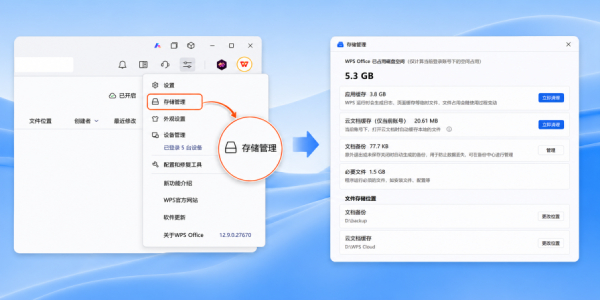
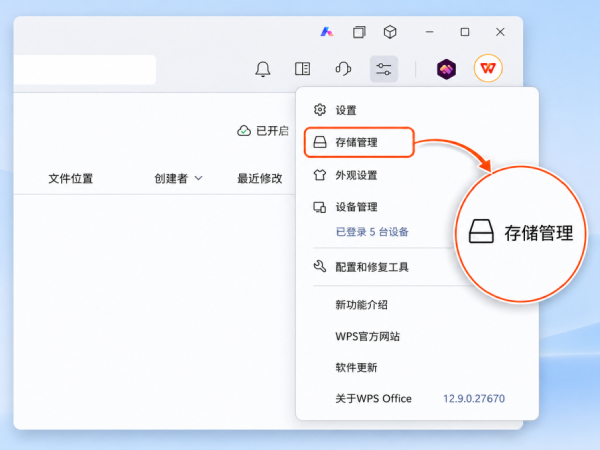
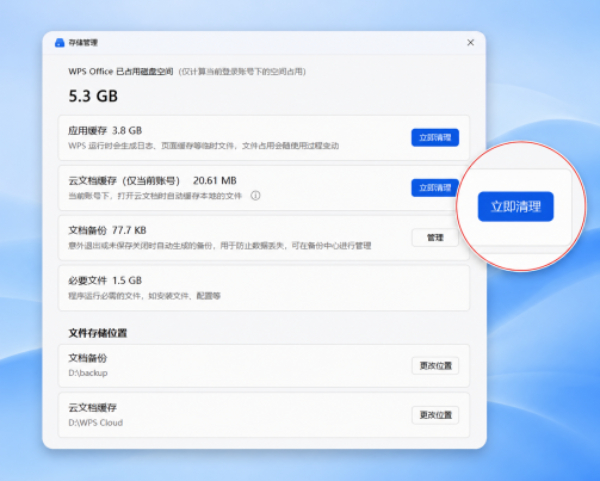
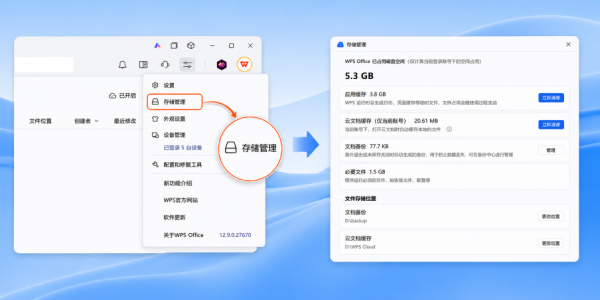
更新至 WPS 7 月体验版后,点击首页右上角的「全局设置」→「存储管理」,即可进入功能页面。
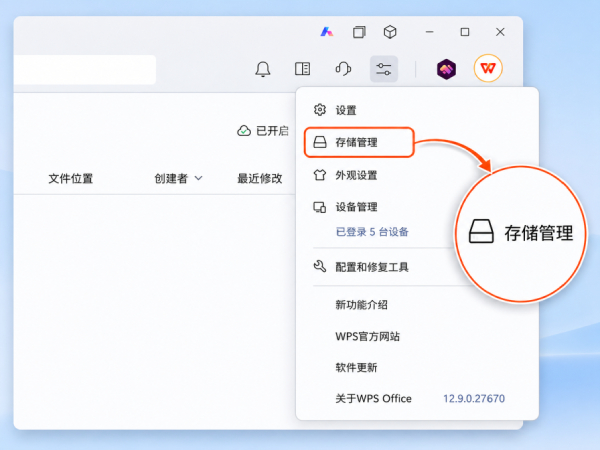
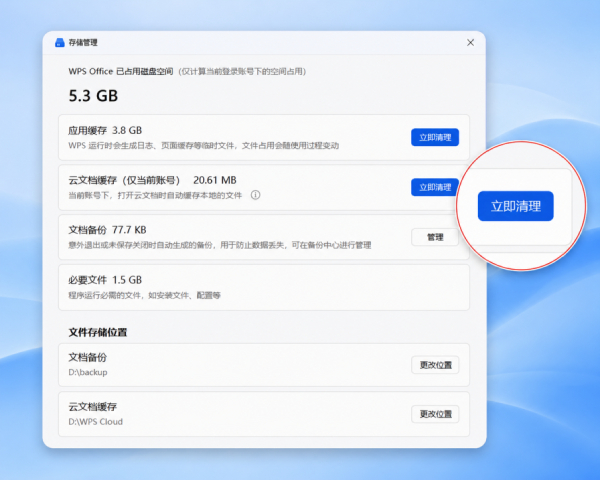
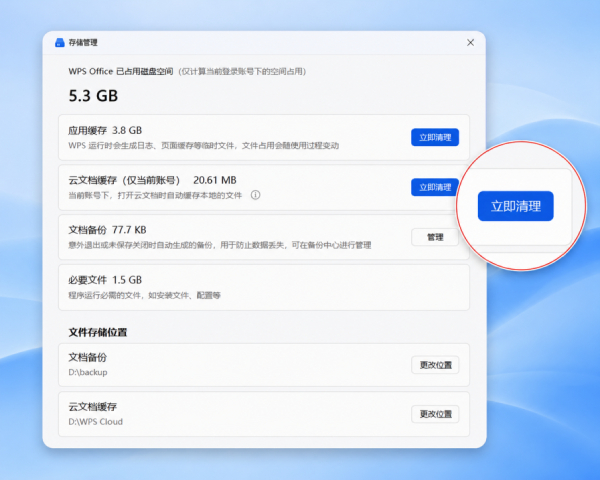
该页面整合了原先分散的磁盘占用查看、缓存清理、文档备份管理、存储路径调整等设置项,你可以清晰掌握 WPS 在设备上的空间占用情况,并根据实际使用需求执行清理、修改存储位置等操作。
2、安装时可提前设置存储位置
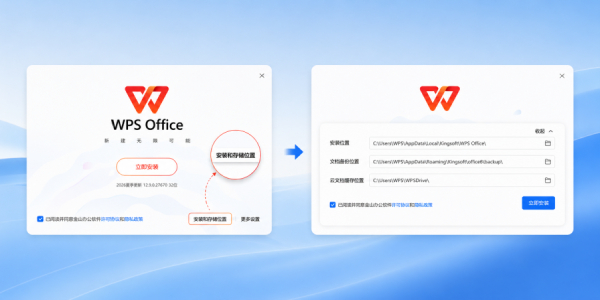
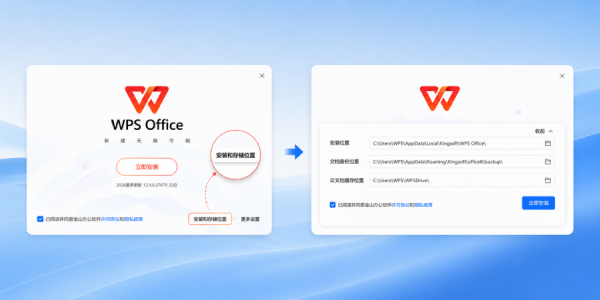
安装 WPS 7 月体验版时,在安装界面点击「安装和存储位置」,即可进入路径设置页面。
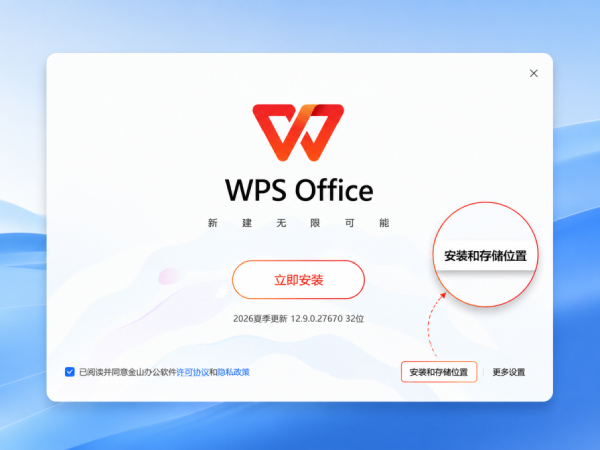
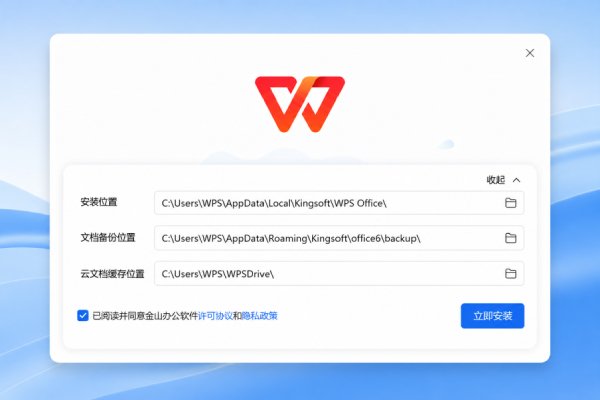
页面支持分别设置「安装位置」「备份文档」「云文档缓存」三类存储路径,三项设置相互独立,你可以结合设备磁盘空间情况、个人使用习惯,灵活分配存放位置。
设置好新的存储路径并完成安装后,WPS 会弹出迁移提示,确认开始迁移后,页面将实时展示迁移进度与预计剩余时间。
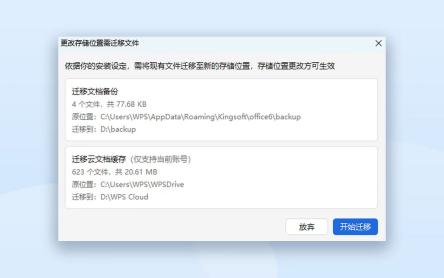
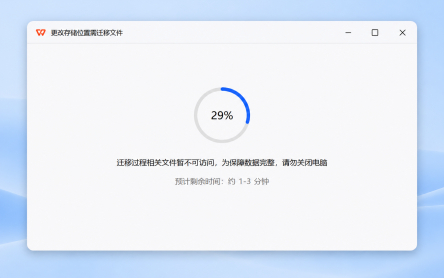
注意:迁移过程中,请尽量不要关闭电脑或强制退出 WPS,避免迁移异常。
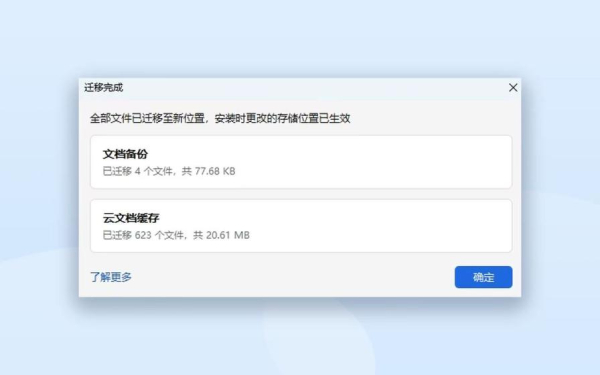
全部迁移成功后,页面将提示迁移完成,新的存储位置正式生效。
wps体验版32位常见问题
问:wps 体验版和正式版有什么区别?
答:二者定位不同。wps 体验版主打抢先尝鲜,会提前上线未正式发布的新功能、优化项,但作为测试版本,可能存在少量不稳定情况。正式版经过完整测试,功能更稳定,更适合作为日常主力办公工具。
问:wps 体验版会覆盖正式版吗?两个能一起装吗?
答:正常情况下,同一台电脑上 wps 体验版会覆盖原有 WPS 正式版,二者无法同时安装。如果想换回正式版,先卸载体验版,再重新安装正式版安装包即可。
问:wps 体验版是免费的吗?需要开会员吗?
答:wps 体验版的基础办公功能、所有测试类新功能都可以免费使用。部分会员专属权益,比如高级模板、大容量云空间、PDF 高级编辑等,和正式版规则一致,需要开通会员才可使用。
问:用 wps 体验版遇到闪退、功能异常怎么解决?
答:可以先尝试重启软件或重启电脑,排查基础运行问题。如果问题持续存在,通过软件右上角「设置 - 反馈与帮助」提交问题详情和截图,官方团队会跟进修复。
问:wps 体验版支持 Mac 系统吗?
答:支持。目前 wps 体验版同时推出 Windows 和 Mac 两个电脑端版本,移动端的体验版本可前往 WPS 官方社区获取对应下载入口,不同端口的测试功能会有差异。
问:已经占用的空间能不能清理?
答:可以。在「存储管理」页面中,你可以查看应用缓存、云文档缓存等内容的空间占用情况,并根据自身需求进行清理或迁移操作。
问:云文档缓存可以修改路径吗?
答:可以。全新安装时,可直接在安装界面选择云文档缓存的存储位置;安装完成后,也可通过首页右上角「全局设置」-「存储管理」修改路径,并将已有缓存迁移至新位置。
问:修改路径会不会丢失文件?
答:正常执行迁移操作不会删除原有文件。迁移开始前,页面会展示待迁移的内容类型与占用空间;迁移过程中会实时显示进度和预计剩余时间;全部迁移完成后,会提示新存储位置已生效。
* 注:迁移期间请勿关闭电脑或强制退出迁移程序。
问:清理缓存会不会影响文档内容?
答:清理应用缓存或云文档缓存,不会影响你正常保存的本地文档与云端文档。需要注意的是,文档备份与缓存属于不同类型的内容,操作时请留意页面分类与操作提示。
问:应用缓存为什么无法迁移?清理后空间占用很快又变多了?
答:受 Windows 系统设计机制限制,应用缓存默认跟随当前用户的系统目录存储(该目录通常位于系统盘),并非 WPS 主动设置存放在 C 盘。这类基础运行数据与用户权限、应用运行环境相关,通常无法单独迁移。
清理缓存后,随着程序正常运行,应用缓存会重新生成,因此空间占用会逐步增加,属于正常现象。
问:清完 WPS 文件后,C 盘空间还是不足怎么办?
答:新版存储管理可以帮你清晰掌握 WPS 在设备上的空间占用情况。若完成清理和迁移后,C 盘可用空间依然紧张,建议使用系统存储管理工具或相关软件,查看其他文件、安装程序的空间占用,进一步释放系统盘空间。
wps体验版32位更新日志:
WPS 7 月体验版更新说明
本次体验版重点围绕存储管理与路径设置推出两项核心优化,具体内容如下:
1. 新增「存储管理」统一入口
此前分散在不同页面的磁盘占用查看、缓存清理、存储路径调整等功能,现已全部整合至同一页面。用户可直观查看 WPS 相关文件的本地磁盘占用情况,按需清理冗余缓存、调整文件存储位置,有效缓解 WPS 文件对系统盘的空间压力。
使用入口:点击 WPS 首页右上角【全局设置】面板,选择【存储管理】即可进入
2. 安装阶段支持多路径分别设置
在软件安装环节,安装路径、文档备份路径、云文档缓存路径现已支持独立设置。用户可根据设备各磁盘的空间余量,灵活为不同类型文件选择存放位置。
针对大家此前反馈的其他体验问题,我们均已收录,后续将结合版本迭代节奏持续优化。本次存储管理功能将先在体验版中打磨细节与稳定性,待功能成熟后,预计于 7 月底随正式版全量推送。欢迎大家在使用过程中积极反馈问题,协助我们持续优化产品体验。
华军小编推荐:
在经历了多次的更新与优化,wps体验版32位变得更加的人性化,也更加的简单易操作,华军软件园小编亲测,推荐给大家下载,感兴趣的小伙伴还可以下载汉王考勤管理系统、汉王考勤管理系统、云机管家。
版本: 12.1.0.27465 | 更新时间: 2026-07-13
同类推荐






最新更新




wps体验版32位评论
-
1楼 华军网友 2026-06-29 06:35:39wps体验版32位很好用,谢谢啦!!
-
2楼 华军网友 2026-06-13 14:39:59wps体验版32位界面设计很容易上手,功能很丰富,本人极力推荐!
-
3楼 华军网友 2026-07-06 14:19:19wps体验版32位希望可以越做越好,加油!