
-
傲梅一键还原
- 大小:18.13M
- 语言:简体中文
- 类别: 备份软件
- 系统:winall






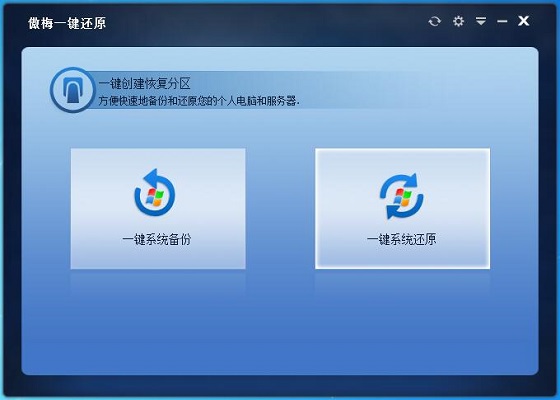
傲梅一键还原官方版是一款备份软件。傲梅一键还原客户端最新版不仅能备份所有已安装的应用程序和配置设置,而且还允许您在操作系统无法启动时恢复操作系统。用户可以通过傲梅一键还原客户端软件在家恢复系统,非常适合在系统出现问题时使用,帮助解决各种问题。喜欢傲梅一键还原的朋友快来华军软件园下载体验吧!
傲梅一键还原编辑短评
傲梅一键还原官方版是全品牌兼容的系统备份还原工具,界面精简仅保留核心功能,零基础用户也能快速上手,支持完整、增量等多种备份模式,可将镜像存入隐藏分区防范误删,开机按热键即可快速还原崩溃系统。免费版可满足日常灾备需求,不足是仅支持系统分区操作,无文件级备份能力,异机还原等进阶功能需升级专业版。
傲梅一键还原适用人群
傲梅一键还原适合三类人群:一是无专业电脑知识的家庭用户,一键操作即可解决各类系统故障;二是培训机房与门店运维,快速还原标准系统减少停机损失;三是组装机用户,替代品牌机专属的原厂还原功能。
傲梅一键还原软件特色
极速还原引擎:基于快照的差异比对技术,系统恢复耗时仅需数分钟,远快于传统重装方式
多点回溯机制:支持创建20个以上独立还原点,用户可按时间轴自由回退至任意历史状态
智能驱动注入:自动识别目标硬件并匹配对应驱动程序,解决还原后蓝屏或设备无法识别问题
隐形备份模式:在后台静默创建系统快照,不干扰正常使用,占用资源极低不影响日常办公
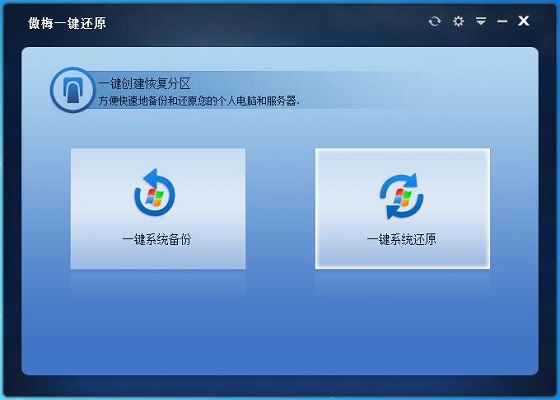
傲梅一键还原软件亮点
系统备份与还原
可一键备份整个系统(包括操作系统、安装的软件、驱动及个人文件)到指定位置(如本地硬盘、外部存储设备或网络位置)。
当系统出现故障时,可通过启动菜单或预装的恢复环境快速还原到备份状态。
多种备份模式
完整备份:保存系统盘的完整镜像。
增量备份:仅备份自上次备份后更改的数据,节省存储空间。
智能备份:自动选择备份策略,平衡效率与存储占用。
用户友好的操作界面
向导式操作流程,无需专业知识即可完成备份或还原。
支持通过快捷键(如F11或AOMEI启动项)进入恢复界面。
傲梅一键还原软件功能
系统备份与还原:
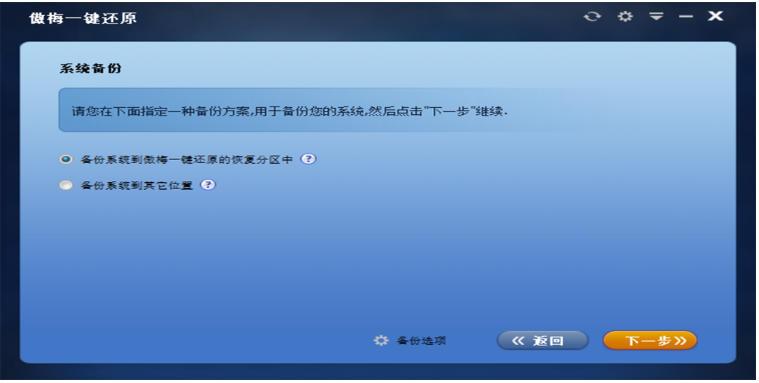
傲梅一键还原支持将系统备份到U盘、移动硬盘或受保护的隐藏分区中。用户可以在系统正常运行时进行备份,以便在系统出现问题时快速恢复。
当需要还原电脑时,用户只需在启动电脑过程中按“F11”或“A”键(键位可自定义),即可进入傲梅一键还原的恢复环境,选择之前备份的系统镜像进行还原。
多种备份模式:
傲梅一键还原提供了自动、完整、增量和差异备份四种模式,用户可以根据自己的需求选择合适的备份方式。
增量备份和差异备份只备份和上一次备份相比有变化的数据,这样可以节省备份时间和存储空间。
磁盘克隆与系统克隆:
傲梅一键还原支持磁盘克隆功能,可以将电脑硬盘驱动器克隆到另一个磁盘,如HDD到SSD、GPT到MBR、MBR到GPT等。
系统克隆功能则允许用户在不重装Windows的情况下,将操作系统和系统驱动器里的所有应用软件转移到更快的SSD或者更大的硬盘驱动器上。
创建可运行救援媒体:
傲梅一键还原支持创建Windows PE和Linux的可运行媒体,这些媒体可以在CD/DVD或USB闪存驱动器上运行。当电脑无法启动时,用户可以使用这些媒体来恢复系统。
傲梅一键还原安装步骤
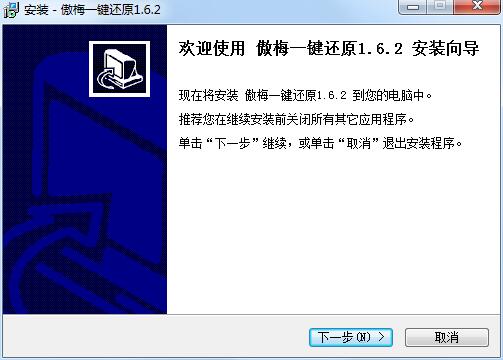
1.在华军软件园下载傲梅一键还原客户端安装包,双击exe程序,进入安装向导,单击下一步
2.阅读许可协议,点击“我接受...”,单击下一步

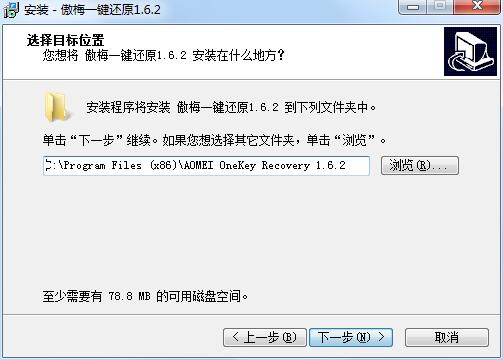
3.点击“浏览”选择安装文件夹,一般默认安装在电脑C盘,推荐安装在D盘,单击下一步
4.点击“浏览”选择开始菜单文件夹,单击下一步

5.选择附加任务,勾选创建桌面快捷方式,单击下一步

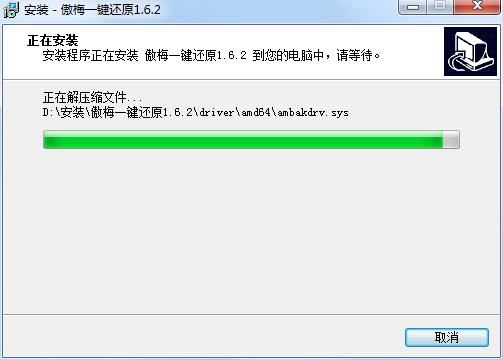
6.软件正在安装,请耐心等待
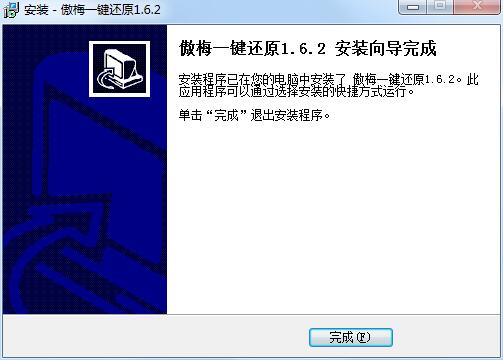
7.安装完成,单击完成退出安装向导
傲梅一键还原常见问题
还原到恢复分区后面后无法再次备份?
将系统还原到恢复分区后面,重启后无法再次备份。因为下次备份会删除之前的恢复分区,可能导致系统无法启动,需先用分区助手手动删除原恢复分区。
备份时磁盘与分区数量发生变化导致失败?
一键还原在Windows PE下执行备份,若进入PE后磁盘与分区数量发生改变,备份会失败。请确保Windows环境与PE环境中磁盘分区数量保持一致。
分区布局不合理无法备份?
存在“逻辑分区+主分区+逻辑分区”这种布局时无法备份。建议使用分区助手将主分区转为逻辑分区后再备份,或改用轻松备份。
备份时出现蓝屏怎么办?
Windows 2008/2003系统缩小系统分区创建恢复分区可能出现蓝屏。建议选择非系统分区(其他位置)来创建恢复分区,避免缩小系统分区。
GPT与MBR磁盘之间能否互相还原?
不支持GPT磁盘上的系统备份后还原到MBR磁盘,也不支持MBR备份后还原到GPT磁盘。还原时需保持源盘与目标盘的分区形式一致。
傲梅一键还原与一键还原精灵区别
内核技术不同:傲梅一键还原采用自研备份引擎,全程可在 Windows 图形环境运行;一键还原精灵基于 GHOST 内核开发,还原环节需切换至 DOS 环境,操作流程更繁琐。
附加能力不同:傲梅功能高度聚焦系统备份还原,无额外拓展模块;一键还原精灵内置驱动注入、软件预装功能,还原时可自动部署常用软件与硬件驱动。
更新适配不同:傲梅保持常态化版本更新,持续适配 Win11 与新型硬件;一键还原精灵更新频率较低,对近年的 NVMe 固态、RAID 阵列适配性相对偏弱。
傲梅一键还原更新日志
1.修复BUG,新版体验更佳
2.更改了部分页面
华军小编推荐:
傲梅一键还原客户端能够帮助你解决很多问题,相信只要你敢用,绝对会让你爱不释手的,还推荐给您Ghost、批量小管家、.NET
版本: 1.6.2 | 更新时间: 2026-07-01
同类推荐







最新更新





Adobe Premiere Pro CS6怎么进行剪切- Adobe Premiere Pro CS6进行剪切的方法
Adobe Premiere Pro CS6怎么更换背景色以及Adobe Premiere Pro CS6更换背景色的方法
Adobe Premiere Pro CS6怎么插入音频-Adobe Premiere Pro CS6插入音频的方法
Adobe Premiere Pro CS6怎么抠像-Adobe Premiere Pro CS6抠像的方法
Adobe Premiere Pro CS6怎么做视图比较-Adobe Premiere Pro CS6做视图比较的方法
Adobe Premiere Pro CS6怎么新建项目-Adobe Premiere Pro CS6新建项目的方法
Adobe Premiere Pro CS6怎么导入素材-Adobe Premiere Pro CS6导入素材的方法
Adobe Premiere Pro CS6怎么做局部马赛克-Adobe Premiere Pro CS6做局部马赛克的方法
Adobe Premiere Pro CS6怎么给视频加字幕-Adobe Premiere Pro CS6给视频加字幕的方法
傲梅一键还原评论
-
1楼 华军网友 2022-10-14 18:25:09傲梅一键还原客户端很好用,谢谢啦!!
-
2楼 华军网友 2022-10-09 03:05:09傲梅一键还原客户端界面设计很容易上手,功能很丰富,本人极力推荐!
-
3楼 华军网友 2022-10-23 23:29:37傲梅一键还原客户端超级棒!点一亿个赞!!!