Adobe Premiere Pro CS6是Adobe旗下一代口碑出众的视频后期编辑软件,摒弃旧版部分低效逻辑,强化实时预览输出能力。软件具备完善的轨道管理、素材标记与剪辑修整工具,可完成画面裁切、字幕叠加、音效混音、画面风格调整等一系列制作工作。支持不同格式素材混合编辑,能够和PS、AE实现素材互导联动,产出从标清到高清的各类视频成品。该版本适配低配电脑运行,常被用于剪辑教学、自制短片、企业小宣传片制作,在入门后期领域拥有很高的使用率。接下来就让华军小编为大家解答一下Adobe Premiere Pro CS6怎么新建项目以及Adobe Premiere Pro CS6新建项目的方法吧!
第一步:
在电脑桌面找到Adobe Premiere Pro CS6图标,双击启动软件程序。

第二步:
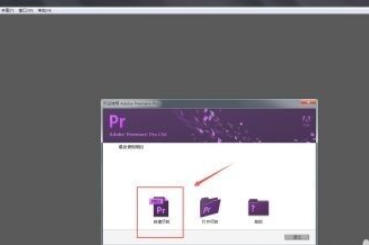
软件加载完成后,在欢迎界面点击**新建项目**选项。
第三步:
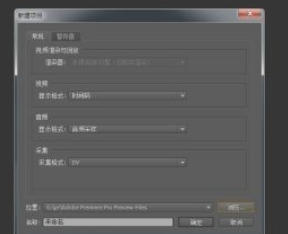
在项目设置窗口中,自定义设置项目保存位置与项目名称。
第四步:
参数设置完成后,点击窗口下方**确定**按钮完成项目创建。
第五步:
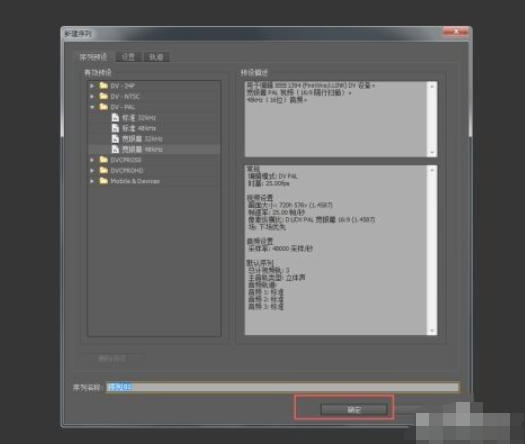
弹出新建序列界面,选择对应的有效预设,修改序列名称。
第六步:
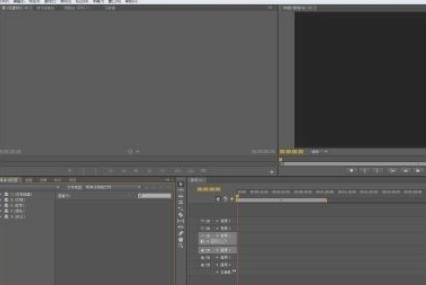
确认序列参数无误后点击确定,即可进入PR CS6工作界面。
以上就是华军小编为您整理的Adobe Premiere Pro CS6怎么新建项目以及Adobe Premiere Pro CS6新建项目的方法啦,希望能帮到您!