Adobe Premiere Pro CS6作为经典的专业视频剪辑程序,主打高效的后期剪辑工作流,依托水星加速引擎降低高清素材编辑时的卡顿问题。软件集成音频降噪、色彩校正、素材变形修正等实用处理模块,支持多轨道时间轴编辑,灵活搭建复杂剪辑工程。它支持各类主流媒体格式导入输出,工程文件可和After Effects交互协作,适配宣传片、自制短片、课程视频等创作,版本成熟对电脑硬件要求相对友好,是很多剪辑初学者练习实操的主流后期软件。接下来就让华军小编为大家解答一下Adobe Premiere Pro CS6怎么导入素材以及Adobe Premiere Pro CS6导入素材的方法吧!
第一步:
启动 PR 软件,进入软件操作主界面。
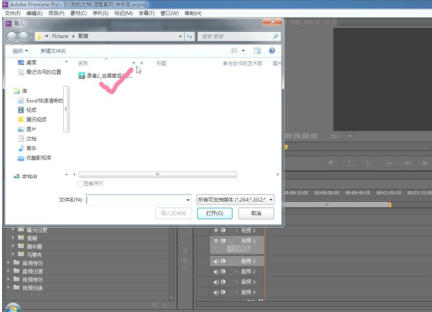
第二步:
鼠标双击项目面板空白区域,唤起素材导入对话框。
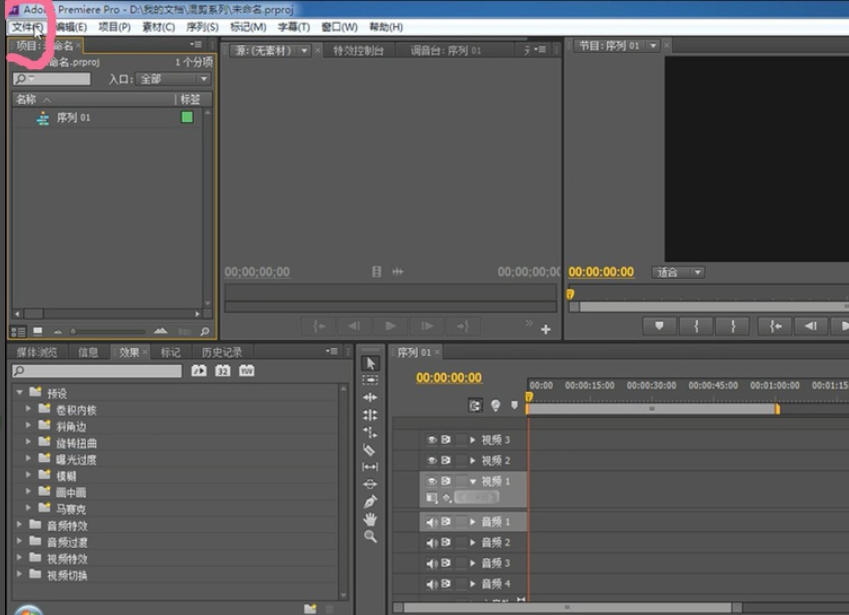
第三步:
在弹窗中可自主挑选视频、音频、图片等各类多媒体素材进行导入。
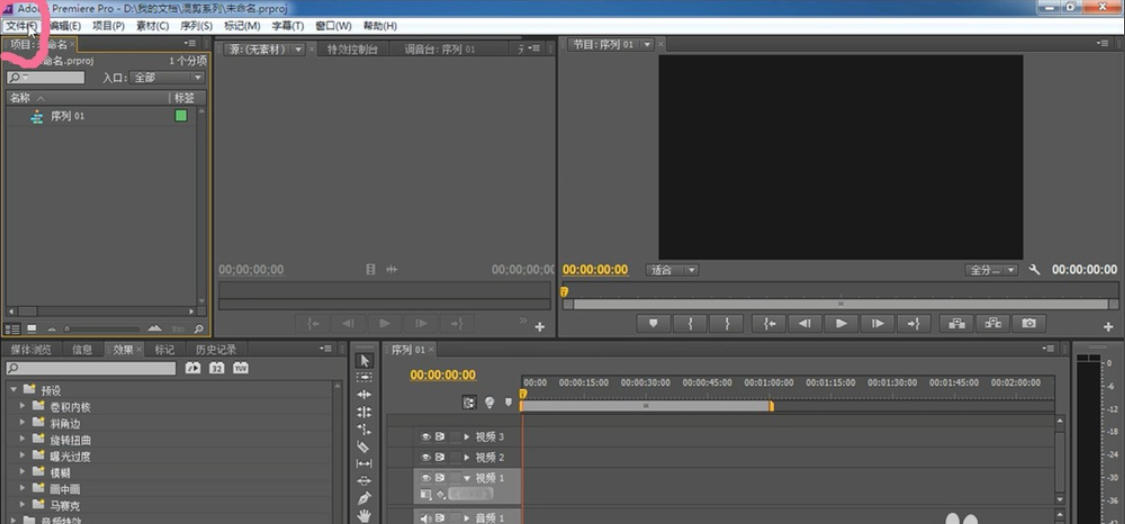
第四步:
除了双击导入,也可点击上方菜单栏【文件】选项。
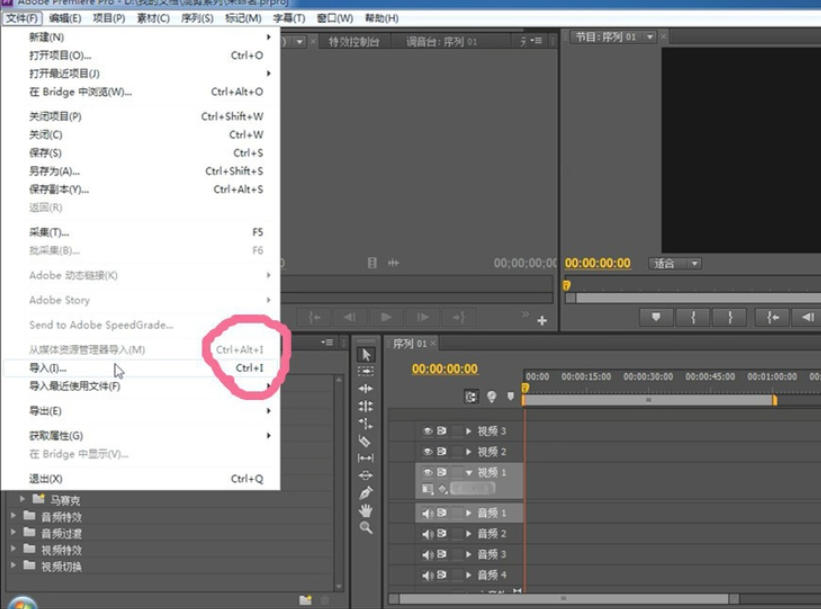
第五步:
点击导入功能,或直接使用快捷键 **Ctrl+I**,同样可以打开导入窗口。
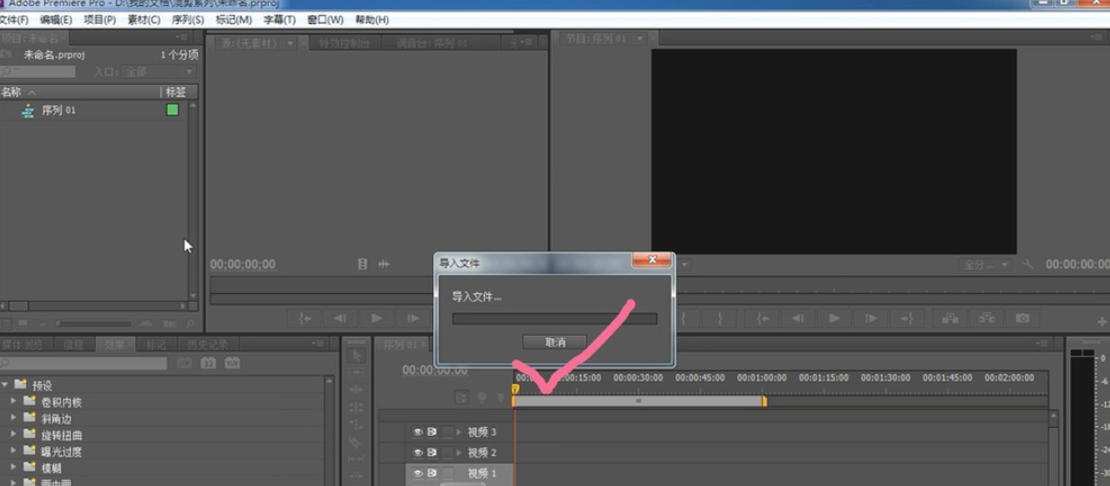
第六步:
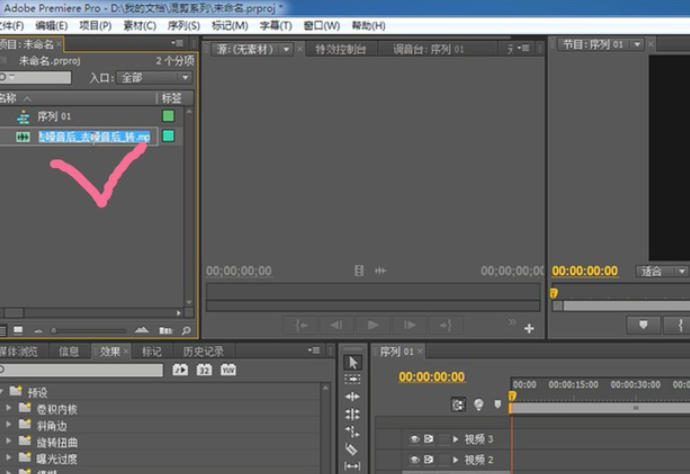
选中所需媒体素材,等待加载完成,即可成功导入文件。
以上就是华军小编为您整理的Adobe Premiere Pro CS6怎么导入素材以及Adobe Premiere Pro CS6导入素材的方法啦,希望能帮到您!