Adobe Premiere Pro CS6 是 Adobe 经典的永久授权版专业非线性视频编辑软件,搭载水银回放引擎,支持多格式素材原生剪辑,内置变形稳定器、多机位剪辑、三路调色工具,可与 AE、Au 动态链接协同工作。界面支持自定义布局,剪辑、字幕、音频处理功能齐全,适合短视频、宣传片等制作。该版本不再更新,对新编码、新系统兼容性有限,多用于课程学习与老项目维护。接下来就让华军小编为大家解答一下Adobe Premiere Pro CS6怎么插入音频以及Adobe Premiere Pro CS6插入音频的方法吧!
第一步:
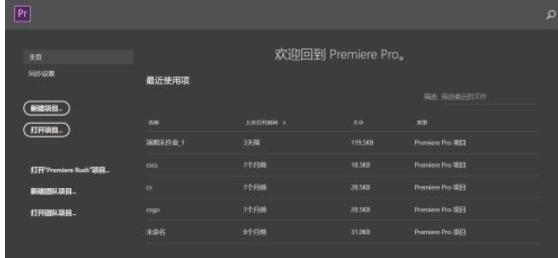
打开Adobe Premiere Pro CS6软件,点击左侧"新建项目"创建工程文件。
第二步:
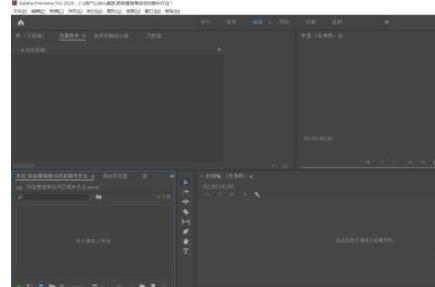
双击"导入媒体以开始",选择需要编辑的视频文件导入软件。
第三步:
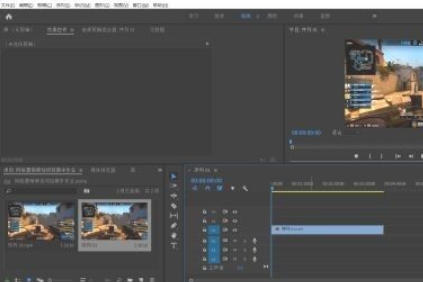
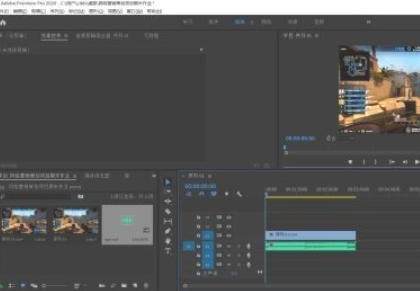
将导入的视频拖进右侧的时间轴面板中。
第四步:
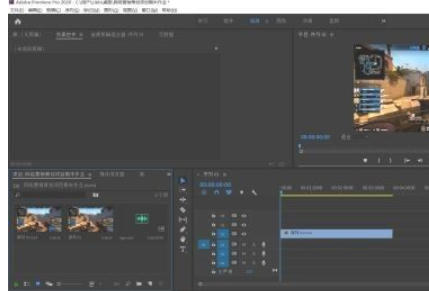
双击左下角空白区域,选择需要添加的音频文件导入。
第五步:
将导入的音频拖入右侧时间轴的音频轨道中,调整位置和长度使其与画面对齐。
第六步:
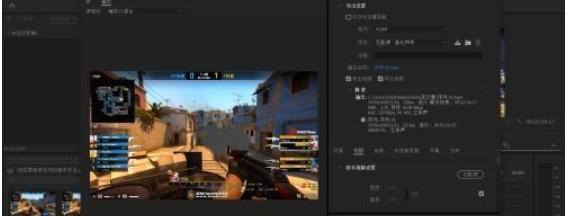
按Ctrl+M快捷键导出视频,设置好输出参数后点击"导出"即可完成。
以上就是华军小编为您整理的Adobe Premiere Pro CS6怎么插入音频以及Adobe Premiere Pro CS6插入音频的方法啦,希望能帮到您!