Adobe Premiere Pro CS6是64位架构的专业非线性剪辑工具,重新优化了剪辑交互面板,新增滚动快门修复、变形稳定器实用特效,多机位剪辑能力得到强化,依托水银引擎充分释放硬件性能,还可联动Prelude完成素材粗筛选。软件整体工作流成熟稳定,大量影视教学课程以此版本作为教学载体,但早已停止版本迭代,对4K、H.265等新式编码兼容性不足,更适合视频剪辑入门学习以及处理老旧工程文件。接下来就让华军小编为大家解答一下Adobe Premiere Pro CS6怎么更换背景色-Adobe Premiere Pro CS6更换背景色的方法吧!
第一步:
点击项目面板右下角的"新建分项",选择"字幕"并命名确认,打开字幕编辑窗口。

第二步:
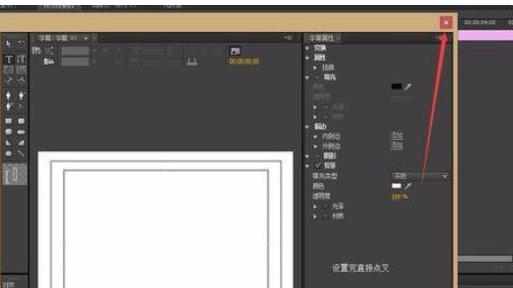
在弹出的字幕编辑框中,勾选右侧"背景"选项,启用背景填充功能。

第三步:
选择自己喜欢的背景颜色,设置完成后关闭字幕框,此时项目面板中已生成该字幕素材。

第四步:
将制作好的字幕素材从项目面板直接拖动到序列面板的视频轨道中。
第五步:
使用选择工具将字幕素材拉长,使其时长覆盖整个视频片段。

第六步:
预览时间线效果,视频背景颜色已成功更换为设置的背景色。

以上就是华军小编为您整理的Adobe Premiere Pro CS6怎么更换背景色以及Adobe Premiere Pro CS6更换背景色的方法啦,希望能帮到您!