-
SystemPal Mac
- 大小:1.4M
- 语言:简体中文
- 类别: 系统工具
- 系统:Mac OS X






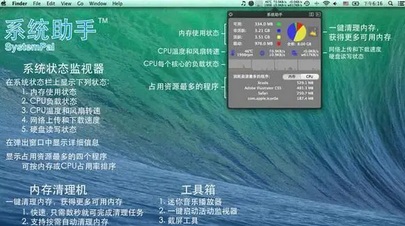
SystemPal Mac官方版是款适合Mac系统中使用的系统助手工具。SystemPal Mac正式版能够监控内存和CPU的使用状态,显示CPU温度和风扇转速,显示网络上传和下载速度。并且SystemPal Mac还可将CPU使用状况、CPU温度、网络状态等信息显示在菜单栏,操作简单,使用便捷。
注意事项:
有时候在mac软件的下载安装中会遇到报错,现在华军小编来给大家整理较为常见的报错情况并做出解答,有遇到报错的朋友可以参考如下方案:
1、“xxx软件已损坏,无法打开,你应该将它移到废纸篓”
2、“打不开xxx软件,因为Apple无法检查其是否包含恶意软件”
3、“打不开...软件,因为它来自身份不明的开发者”
解决方案如下:
1、在自己的Mac电脑设置开启任何来源。
2、如果开启任何来源无法解决报错的情况,则表明该应用受到苹果针对应用未签名的限制,需要通过执行命令行代码来绕过应用签名认证。 执行命令绕过ios的公证Gatekeeper。
3、如果上述两种方法都没有奏效,那么需要关闭SIP系统完整性保护。
SystemPal Mac软件功能
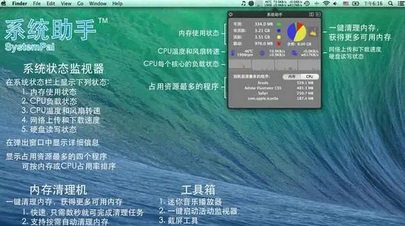
1、监控内存和CPU的使用状态;
2、显示CPU温度和风扇转速;
3、支持网络上传和下载速度的查看;
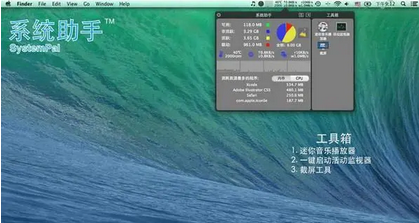
4、提供一个工具箱,包括迷你音乐播放器,截屏工具和内存清理机;
5、直接在状态栏上显示系统状态。非常方便随时查看系统状态;
6、提供一个截屏工具。您可以截取鼠标所选区域,截取单个窗口和截取整个屏幕;
7、支持快速启动Mac系统自带的活动监视器;
8、用饼图显示内存使用状态;
SystemPal Mac软件特色
- 直接在状态栏上显示状态。检查系统状态非常方便。
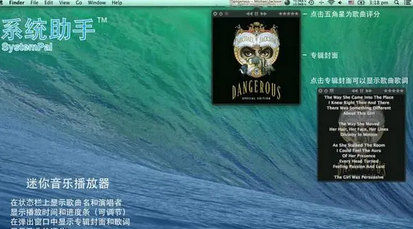
- 在状态栏上显示一个迷你音乐播放器。这个迷你音乐播放器控制iTunes在iTunes库中播放歌曲。在- 状态栏上看到歌曲名称和艺术家是非常方便的。您还可以查看专辑封面,阅读歌词,评分歌曲。当您关闭iTunes时,迷你音乐播放器将成为一个小图标。
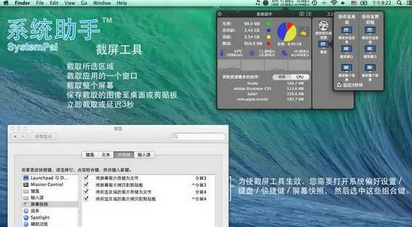
- 提供屏幕截图实用程序。您可以使用它来捕获鼠标选择,捕获窗口,捕获整个屏幕。您可以将屏幕截图保存到桌面或保存到剪贴板。您也可以选择在拍摄之前延迟3秒钟。
- 为Mac OS X的Activity Monitor提供快速启动。
- CPU使用率图表。与多核处理器配合使用。
- 内存使用情况饼图。
- 网络状态(上传速度和下载速度)。
- 磁盘读/写状态。
- 状态栏上显示的可配置项目。
- 点击清洁记忆。当您缺少可用内存时,您可以单击SystemPal上的“清理内存”,并在几秒钟内完成。
- 自动清洗记忆 如果可用内存小于一定数量,则SystemPal将自动开始清除内存。
- 显示消耗大量内存,CPU或网络资源的顶级进程。您可以终止消耗太多内存/ CPU /网络资源的应用程序。(新!)
- 提供CPU温度过高时播放警报声音的选项。(默认情况下禁用此选项。)
- 适用于OS X的特殊增强功能。该实用程序在全屏模式和每个空间都能完美运行
- 在登录时自动运行(您需要在首选项中设置它)。
- 与其他类似功能的应用程序相比,SystemPal的资源少得多。
SystemPal Mac适用范围
- 网络冲浪者
- 电影工作者
- 图形创作家
- 建筑设计师
- 软件开发工程师
- 音乐创作家
- 摄影家
- 科学家
- 虚拟机使用者
- 游戏爱好者
SystemPal Mac使用说明
mac系统助手怎么调风扇转速?
1.mac本身自带是没有软件可以调节风扇转速的,它会自动的调节转速,这种方式有一个弊端,那就是运行大型软件时候风扇会非常的响,噪音很大,如果能够调节风扇转速就好了,那么就需要通过第三方的软件了.
2.要调节风扇转速,那么就首先要知道风扇的转速是多少,所以先安装系统助手,安装软件后打开,点击系统偏好设置,把风扇转速勾上.
3.设置好了后,就可以在菜单栏上面看到cpu温度以及风扇的转速了.
4.然后安装风扇调节控制软件并打开.
5.软件默认是英文,所以先要设置中文,点击设置,语言,选择中文简体即可.
6.默认状态下风扇转速是自动的,所以要调整转速,点击自定义,点击后可以设置恒定的转速.转速一般3500到2500之间最合适,因为没有噪音,太高的话容易有噪音影响体验,过高的转速也会影响风扇的寿命.需要注意的是,软件退出后,风扇转速会恢复自动控制,所以要保持自己设置的风扇转速,不可以退出软件.
7.基于检测值:基于cpu核心温度,这里点击设置核心温度,高于某个温度,就会自动增大风扇的转速,这样子设置就比较合理.当然设置好了软件不可以退出来否则就会失效.
SystemPal Mac更新日志
1. 优化的脚步从未停止!
2. 更多小惊喜等你来发现~
华军小编推荐:
一个非常不错的系统工具,小编也是用的本软件,功能强大,绿色安全。本站还提供CrossOver Pro For Mac、Mac OS X、CrossOver Pro For Mac等供您下载。
版本: 5.2 官方版 | 更新时间: 2024-12-30
同类推荐






最新更新




Adobe Premiere Pro CS6怎么进行剪切- Adobe Premiere Pro CS6进行剪切的方法
Adobe Premiere Pro CS6怎么更换背景色以及Adobe Premiere Pro CS6更换背景色的方法
Adobe Premiere Pro CS6怎么插入音频-Adobe Premiere Pro CS6插入音频的方法
Adobe Premiere Pro CS6怎么抠像-Adobe Premiere Pro CS6抠像的方法
Adobe Premiere Pro CS6怎么做视图比较-Adobe Premiere Pro CS6做视图比较的方法
Adobe Premiere Pro CS6怎么新建项目-Adobe Premiere Pro CS6新建项目的方法
Adobe Premiere Pro CS6怎么导入素材-Adobe Premiere Pro CS6导入素材的方法
Adobe Premiere Pro CS6怎么做局部马赛克-Adobe Premiere Pro CS6做局部马赛克的方法
Adobe Premiere Pro CS6怎么给视频加字幕-Adobe Premiere Pro CS6给视频加字幕的方法
SystemPal Mac评论
-
1楼 华军网友 2022-06-11 00:38:52SystemPal Mac很好用,谢谢啦!!
-
2楼 华军网友 2022-07-02 07:16:23SystemPal Mac界面设计很容易上手,功能很丰富,本人极力推荐!
-
3楼 华军网友 2022-06-11 09:48:44SystemPal Mac软件非常好用,下载速度很快,很方便!