-
文件夹监视器Mac
- 大小:0.83M
- 语言:简体中文
- 类别: 系统工具
- 系统:Mac OS X






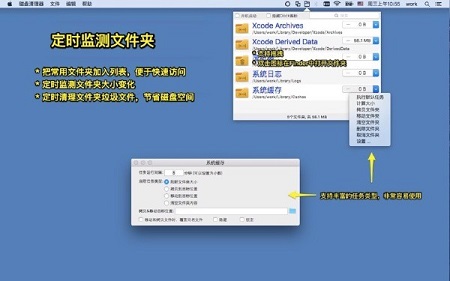
文件夹监视器Mac最新版是款适合Mac电脑中使用的文件管理工具。文件夹监视器Mac官方版可以帮助用户清理垃圾和重复无用的大文件,腾出更多的磁盘容量和空间。文件夹监视器Mac中用户还能够定时清理文件夹垃圾文件,节省磁盘空间。
注意事项:
在mac软件的下载安装中一般会遇到如下三种报错情况,现在华军小编来给大家做出解答,还请遇到报错的仔细观看:
1、“...软件已损坏,无法打开,你应该将它移到废纸篓”
2、“打不开...软件,因为它来自身份不明的开发者”
3、“打不开...软件,因为Apple无法检查其是否包含恶意软件”
当遇到上述三种情况时,我们应该:
1、首先设置:开启任何来源
2、大部分软件设置开启任何来源后,即可正常下载安装;小部分软件由于ios对未签名应用权限的限制,需要通过执行命令行代码来绕过应用签名认证。 因此需要:执行命令绕过ios的公证Gatekeeper。
3、上述操作如果均无法解决,那就需要:关闭SIP系统完整性保护。

文件夹监视器Mac软件特色
1. 把最常访问的文件夹加入列表,便于快速访问
2. 定时监测文件夹大小变化
3. 定时清理文件夹垃圾文件,节省磁盘空间
4. 开启&禁止显示器休眠
文件夹监视器Mac使用说明
想快捷方便的访问自己经常访问的文件夹?希望自动定时清理垃圾文件?比如Xcode,safari等创建的大量临时文件, 系统产生的大量日志文件。希望知道某些文件夹的大小变化以便及时处理,比如定期备份或删除?希望自动备份指定文件夹内容?文件夹监视器Mac版这款App能帮你轻松解决以上问题。
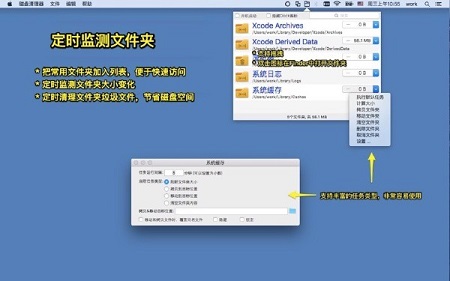
拖拽或加入文件夹到应用中,从每个文件夹的菜单里设置任务选项。把最常访问的文件夹加入列表,便于快速访问定时监测文件夹大小变化。定时清理文件夹垃圾文件,节省磁盘空间。开启&禁止显示器休眠。
文件夹监视器Mac常见问题
问:如何加入自定义文件夹?
答:有3种方式:
1) 从文件菜单选择“加入文件夹...”
2) 从Finder中拖入文件夹到app
3) 如果要加入的文件夹在Finder中看不到,可以从命令行执行2条命令,“cd 你想访问的文件夹路径” 和"open .", 执行这两条命令后,文件夹就会在Finder中打开,就可以参照方式2把文件夹拖入App
问:通常有哪些目录需要加入“文件夹监视”呢?
答:
1) ~/Library/Caches
2) ~/Library/Logs
3) ~/.Trash
4) 具体App的临时文件夹等,比如Xcode的编译目录,请在网上搜索
请直接从Finder中拖拽这些文件夹到“文件夹监视”,然后设置任务类型为“清空”,这些目录会被定时清空节省磁盘空间
问:如何在Finder中显示文件夹?
答:双击文件夹前面的图标就可以在Finder中显示对应的文件夹
文件夹监视器Mac更新日志
1.优化内容
2.细节更出众,bug去无踪
华军小编推荐:
本站还为您准备了多款相关软件如:百度输入法 For Mac、Mac OS X、云机管家等等,您需要到华军软件园小编来满足您!
版本: 2.5.3 最新版 | 更新时间: 2024-12-30
同类推荐






最新更新




Adobe Premiere Pro CS6怎么进行剪切- Adobe Premiere Pro CS6进行剪切的方法
Adobe Premiere Pro CS6怎么更换背景色以及Adobe Premiere Pro CS6更换背景色的方法
Adobe Premiere Pro CS6怎么插入音频-Adobe Premiere Pro CS6插入音频的方法
Adobe Premiere Pro CS6怎么抠像-Adobe Premiere Pro CS6抠像的方法
Adobe Premiere Pro CS6怎么做视图比较-Adobe Premiere Pro CS6做视图比较的方法
Adobe Premiere Pro CS6怎么新建项目-Adobe Premiere Pro CS6新建项目的方法
Adobe Premiere Pro CS6怎么导入素材-Adobe Premiere Pro CS6导入素材的方法
Adobe Premiere Pro CS6怎么做局部马赛克-Adobe Premiere Pro CS6做局部马赛克的方法
Adobe Premiere Pro CS6怎么给视频加字幕-Adobe Premiere Pro CS6给视频加字幕的方法
文件夹监视器Mac评论
-
1楼 华军网友 2022-06-25 05:56:29文件夹监视器Mac很好用,谢谢啦!!
-
2楼 华军网友 2022-06-04 21:13:29文件夹监视器Mac软件非常好用,下载速度很快,很方便!
-
3楼 华军网友 2022-06-06 05:28:07文件夹监视器Mac超级棒!点一亿个赞!!!