-
DisplayFusion(窗口管理)
- 大小:19.7M
- 语言:简体中文
- 类别: 系统辅助
- 系统:WinAll






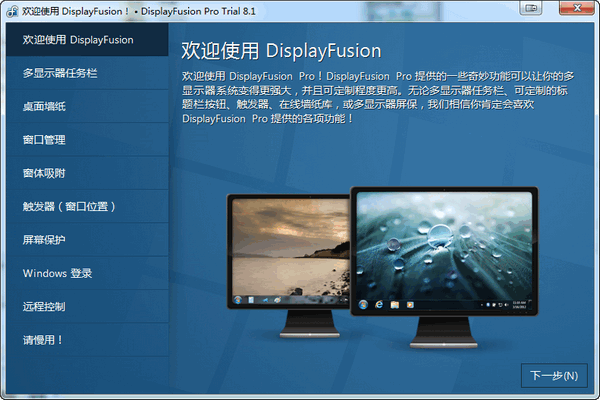
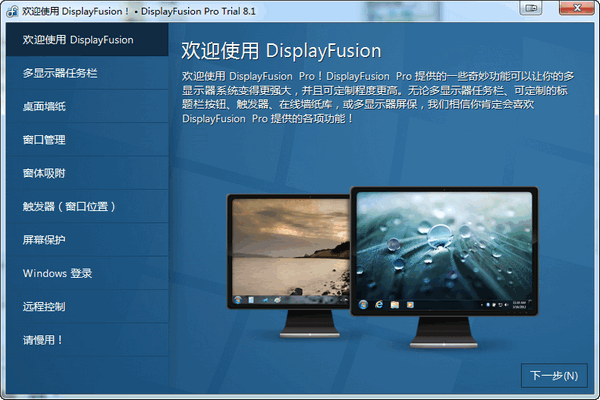
如果你使用双显示器,那么可能会遇到这样一个问题:如何给两个显示器设置使用不同的墙纸。或者,如果两个甚至更多显示器的分辨率和纵横比都各不相同,如何让同一张墙纸在不同显示器上获得最完美的显示方式。
如果单纯借助Windows本身的功能,这些目的并不好实现,不过好在有软件可以解决这一难题。那就是DispayFusion,其实除了用更个性化的方式设置墙纸外,该软件的多显示器窗口管理功能也很出色,例如只要用拖动的方式,就可以将一个已经被最大化的窗口在不同显示器之间拖动(正常情况下,在Windows中,最大化的窗口是无法实现这一操作的)。或者通过窗口吸附功能,让距离显示器边沿达到预定像素数距离之后,自动吸附到当前显示器的边沿。
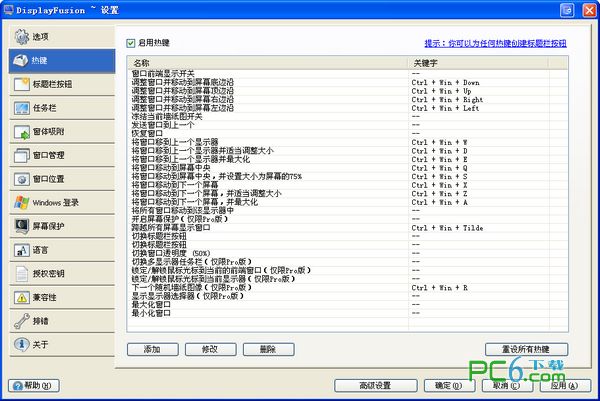
另外,还可以直接使用全局热键,将当前活动窗口直接发送到任何一个显示器上,同时还可以决定,发送后让窗口最大化,或位于特定百分率/像素数的高度/宽度位置。
因此可以说,如果您使用两个或更多显示器,那是强烈建议安装这一软件的。
DisplayFusion 控制单显示器或者多显示器窗口位置及大小,集成 Flickr 图片搜索及下载
和用纯快捷键来控制窗口的大小和位置的 MurphySizer 功能类似,不过多显示器支持很是不错。虽然,我没有第二台.有条件的同学希望能帮忙测试一下多显示器支持情况。
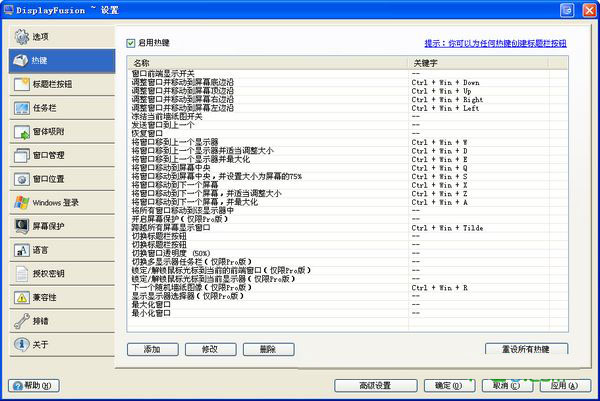
下面是 DisplayFusion 快捷键列表
Ctrl + Win + X 移动窗口到下一个显示器(单显示器下无效)
Ctrl + Win + Z 移动窗口到下一个显示器并且调整到合适尺寸
Ctrl + Win + A 移动窗口到下一个显示器并且最大化
Ctrl + Win + Q 移动窗口到显示器中心
Ctrl + Win + S 移动窗口到显示器中心并且缩小 75%
Ctrl + Win + W 移动窗口到显示器中心并且缩小 95%
Ctrl + Win + ← 移动窗口到显示器左边
Ctrl + Win + → 移动窗口到显示器右边
Ctrl + Win + ↑ 移动窗口到显示器上边
Ctrl + Win + ↓ 移动窗口到显示器下边
版本: 8.1.0 中文版 | 更新时间: 2024-12-26
同类推荐


最新更新





DisplayFusion(窗口管理)评论
-
1楼 华军网友 2017-06-11 05:06:41DisplayFusion(窗口管理)很好用,谢谢啦!!
-
2楼 华军网友 2019-07-09 02:29:03DisplayFusion(窗口管理)软件非常好用,下载速度很快,很方便!
-
3楼 华军网友 2021-02-04 14:13:52DisplayFusion(窗口管理)超级棒!点一亿个赞!!!