AI已经可以在许多地方帮助人类,甚至做得比人类更好。编程、翻译、制作视频音频和图像等等,AI已经渗入生产生活的方方面面。国外的AI工具咱普通人使用的门槛有点高,别急,咱国内也有不少类似的AI工具。
这不腾讯推出的Marvis AI助手,彻底打破了传统AI工具的局限,主打操作系统层级的全场景智能辅助,让用户可以实现"动口不动手,让电脑自主干活"。接下来就跟着小编来详细体验腾讯Marvis,看看它到底能干什么,能为普通用户帮上什么忙。
从安装开始,免费请六个"电子牛马"帮你干活
第一次打开Marvis,小编的注意力就被办公室页面中的那几个小家伙给吸走了。不是聊天框,不是功能菜单,而是几个卡通小人儿,坐在各自的"小工位"上忙活。
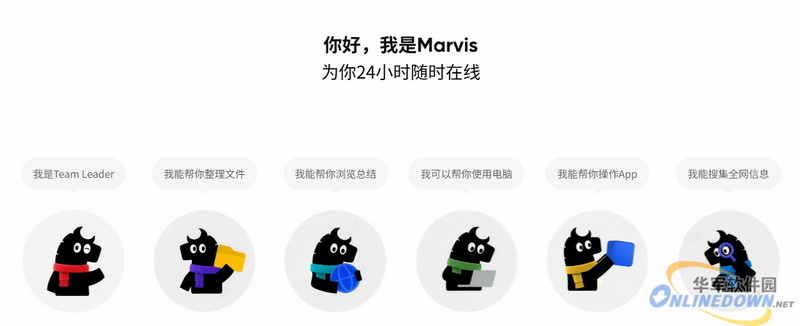
图1 免费请六个"电子牛马"帮你干活
你看,有的正在低头干活,有的歪着脑袋等任务,跟办公室里的打工人一模一样。最搞笑的是,当它们没事干的时候,还会摸鱼,你看这位在打麻将,那位蹲坑去了,还有注重锻炼的在跑步机上呢。
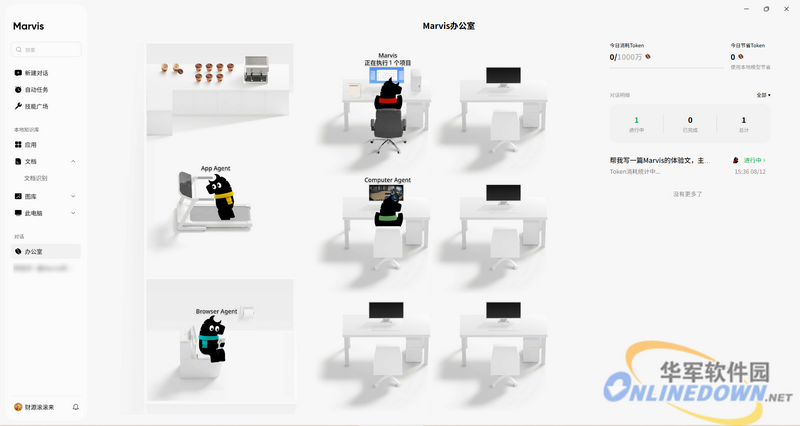
来活了,这些电子牛马们立刻回到自己的岗位,准备投入工作。Marvis采用的是"1个主Agent + 5个副Agent"的协作架构,每个卡通人物背后,都是一个实打实的AI Agent。而每个AI Agent负责的任务各不相同,小编这就来给你介绍一下:
主Agent(Marvis)--"总管"
这个就是办公室里的老大了,你跟它说话,它负责听懂你要干嘛,然后把要干的活根据谁负责什么就干什么的原则,派给下面几个小弟干。它自己不用亲自动手,但谁干啥、怎么干、先干谁后干谁,全归它安排,还会盯着看工作进程。

图3 老大接管,看你们怕不怕
File Agent--"文件管家"
它专门管你电脑里的文件。比如找文件、整理桌面、文件的归类归档,都是它的活。当它接到老大的"帮我找去年那个合同PDF"任务时,它立马就去翻箱倒柜了。
Computer Agent--"系统工程师"
它可以当成是办公室里的网管。比如查电脑配置、查电脑异常,关闭恶意广告、清理启动项、优化系统等等的你需要呼叫网管的活,现在全归它管。
App Agent--"软件操作员"
它负责帮你操作电脑里的软件。比如打开应用、执行某项功能、处理文件,以前要自己鼠标点点点的活儿,现在可以交给它试试。它可不光能操作Windows软件,连安卓App都能操控。
Browser Agent--"浏览器专员"
网页浏览和交互归它管。要打开网页、填表单、收集查找网络信息,总之跟浏览器相关的操作就找它。你可以让它帮你整理几个网页的内容,它就老老实实开网页、读内容、做归纳,比你自己复制粘贴强多了。
Search Agent--"搜索情报员"
专门负责网络搜索与信息聚合。网上查资料、找替代工具、搜集信息,然后整理好给你。以前小编要开十个标签页查来查去的事情,现在可以交给它搞定。不过不知为何难见它的身影,活却是扎扎实实干了。
这六个小家伙各司其职,主管Agent一声令下,该干啥的就干啥去,干完了回来汇报。有个好消息就是目前这个办公室里的这群"电子牛马"不要工资,还7×24小时待命。
介绍完这六个家伙,我们来看看让它们具体干活能干的怎么样!
一句话操作Windows,设置不用满世界找
Windows功能越来越强,可设置入口也越藏越深。Marvis让用户可以真正做到用电脑而无需边学边用电脑。系统越来越慢,C盘空间不足,诸如这些对于小白用户来说得召唤网管的活,Marvis都可以帮你搞定。Computer Agent收到指令后,直接调用Windows底层接口去执行,去干活。
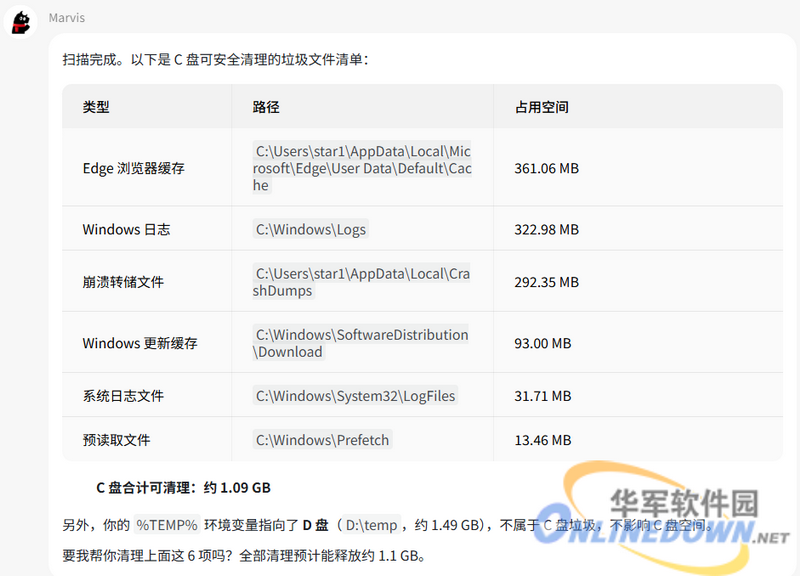 图4 让Computer Agent帮你的电脑打扫卫生清除垃圾
文件管理:再也不用花时间整理那一堆文件了
电脑用久了,在桌面上、在下载文件夹、我的文档里,看着一堆文件,就像满屋子堆满了杂物,总得找个时间把它们整理一下。按照以前整理文件的流程:打开文件夹 → 查看文件筛选 → 新建分类 → 移动,这一套流程下来花费的时间可不少。
现在好了,用户只需要直接告诉Marvis哪里的文件需要分类整理一下,然后File Agent就会帮你整理分类好。并且它查找文件更是拿手好戏,你不记得文件名也没关系。它可以根据"去年有一个关于XX项目的PDF"的问询来帮你找出文件。
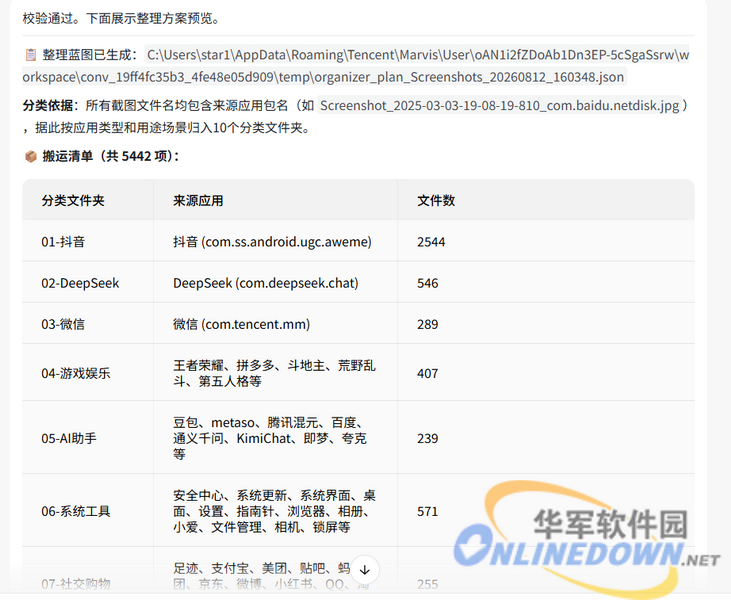
图5 分类整理文件
而且Marvis不只是找文件,还能理解文件内容。文档、表格、图片都能处理,信息提取、内容优化、格式转换都不在话下。
你还能让它帮你的照片进行分类。旅行拍了成百上千张照片,整理起来真耗时。跟Marvis说"把西湖旅游照片按照地点整理一下",它就能帮你整理好。
支持操作Windows软件,安卓App也能跨端操控
Marvis支持对Windows软件进行操控,不过相对于其它Agent,App Agent的能力还比较的弱,目前它可操控的Windows原生内置日常应用相对有限,仅支持计算器、记事本、画图、截图工具、剪贴板、放大镜、录音机、相机、照片、媒体播放器、时钟、便笺、天气、终端、日记、Copilot、Xbox、必应、回收站、手机连接、获取帮助、Game Bar、Dev Home、微软商店等官方自带工具,同时完整适配Word、PPT、Excel、Outlook、OneNote、Teams全套Office办公套件。
这里有一个小编最想实现的功能没有实现:微信Windows版因自带反自动化保护机制,不在可操作范围内,无法实现代发文件、自动操作等相关功能,也是日常使用中最主要的功能限制。
别急,虽然Marvis对于Windows软件的操控比较的弱,但它还有一个特殊技能,就是可以通过内嵌的应用宝引擎,来直接操控安卓手机App。也就是说,你可以在Windows中安装使用安卓app,并且让Marvis去操控它们。
举个例子,下午想喝杯瑞幸,可以直接跟Marvis说:"帮我点一杯瑞幸生椰拿铁"。

App Agent就会通过应用宝引擎在电脑端启动瑞幸咖啡App,自动帮你选门店、选饮品、一路操作到支付环节,这时候弹个确认框,用户只需扫描一下付款就完事了。(前一阵子听说微信可以单独帮AI开个支付钱包,然后让AI也能完成独立的支付操作,但是小编没有体验到。)
这就实现了真正的电脑与手机应用级跨端调度,免去手持设备来回切换的麻烦。
特殊技能 手机反向遥控电脑:这才是"随身电脑"
前面说了电脑操控手机App,可Marvis还有个反向操作,就是在手机里能操控电脑端的Marvis,发布命令让在家里或公司电脑里的Marvis干活,即使你在千里之外。
手机装上Marvis App,扫码绑定同一账号的电脑,然后你就可以向电脑端的Marvis下达命令了。
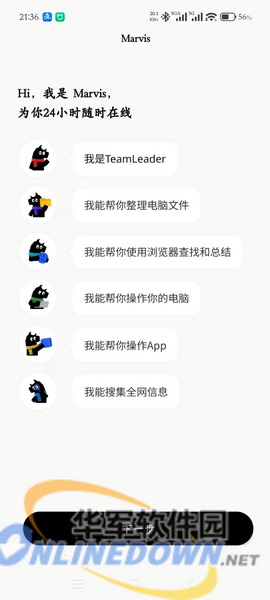
图7 手机版Marvis
同时Marvis App还集成了一个非常实用的功能,那就是远程桌面。即在手机Marvis App中可以直接看电脑桌面,这可不是截图,是实时画面。Marvis在电脑上干活的每一步,你在手机上都能看得一清二楚。
当然如果光看还不行,你还可以直接用手机来操作远处的电脑,支持虚拟键鼠操作实现远程操控,这不抢了那个谁的活么?

图8 远程桌面功能
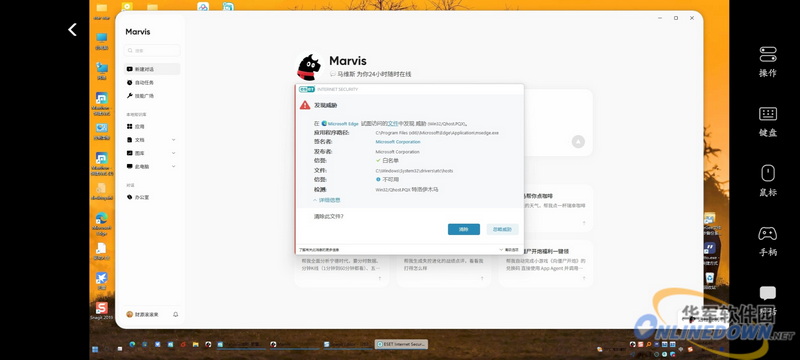 图9 全屏状态的远程桌面实时画面
自动任务:AI帮你盯着的"情报站"
Marvis还有个特别实用的功能,那就是它支持自动任务。简单说,你不用盯着,可以设定条件,让AI定时帮你干活。
比如你可以让Marvis每天早上自动汇总你关注的新闻内容;比如盯着某个网站的限时优惠,有折扣就通知你。
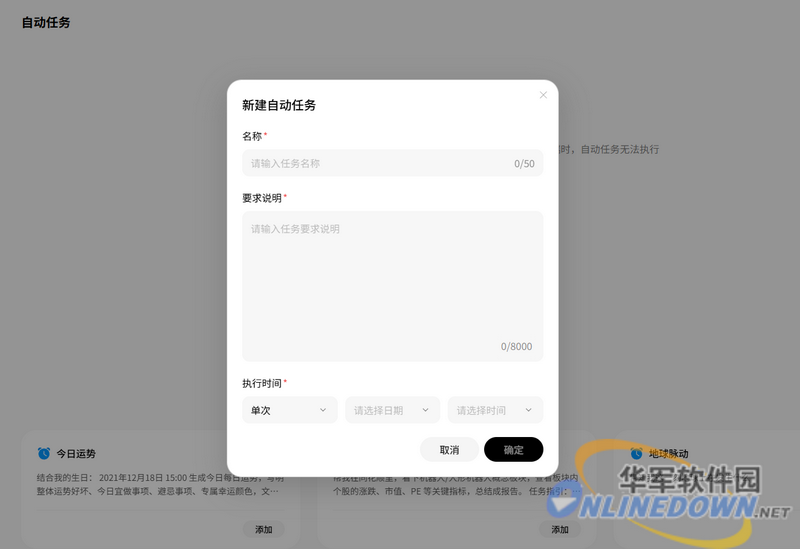 图10 设定定时任务
这些需要"定时执行+持续监控"的任务,都可以交给Marvis自动完成。你忙着干别的,Marvis在后台默默帮你盯着,有情况了再通知你。这像不像你的小蜜呢?
隐私模式:数据不出门的AI助手
Marvis能读你的本地文件、操作你的系统,对于电脑中有需要保密的文件,关注隐私问题的用户来说,这可不能忽视。腾讯也注意到了这个问题,于是在Marvis中你可以切换运行模式。
效率模式--端云协同,复杂任务借助云端大模型(混元、DeepSeek-V4等)处理,能力强、响应快,但部分数据需要上云。
隐私模式--搭载本地AI模型,所有数据解析、图片识别、对话全在本地完成,数据零上传、断网也能用。不过目前这个模式对用户的电脑配置要求有点高。
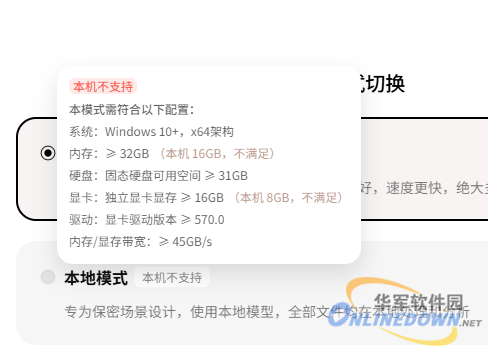
图11 隐私模式电脑配置要求
Skill扩展:Marvis不是出厂定死的,可以添加扩展功能
Marvis还有个容易被普通用户忽略的能力--Skill扩展。跟其它Ai一样,Marvis支持Skill扩展功能,说白了,也就是可以给Marvis装附加的"技能包"。官方有现成的Skill可以一键安装。
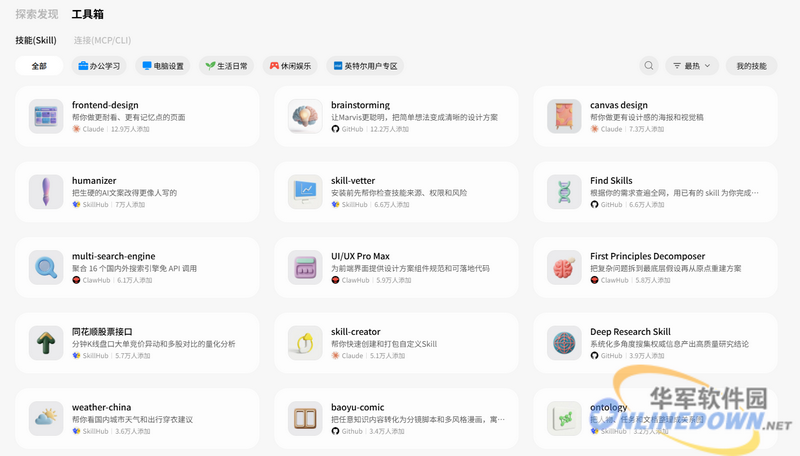 图12 丰富的Skill
AI图库 + AI文档库:给照片和文档建座"图书馆"
如果说前面的文件管理是"整理",那Marvis的AI图库和AI文档库,就是把整理好的东西沉淀成能"检索、能问答"的私人图书馆。
在电脑里安装好Marvis后,当用户赋予了它文件权限后,Marvis就会自动扫描电脑里的文档及图片,并将它们进行自动的归类处理。没有授权不会扫描,而且可以设定允许扫描目录。扫描时可能会引起系统顿卡。图库和文库是统一授权的。
先说AI图库。像小编的照片堆里,有着几万张照片想找一张"去年在长城拍的全家福",以前得先按时间排序,然后回忆大概什么时间点,在找到附近时间段,一张一张地查找。现在Marvis会帮助用户自动按人像、主题、地点、节日这些维度给照片归类建档,用户直接说"帮我把西湖旅游的照片找出来",它便可以帮你快速找到。而且它连图片里的文字都能读懂--截图、扫描件、拍照的票据,统统能搜。
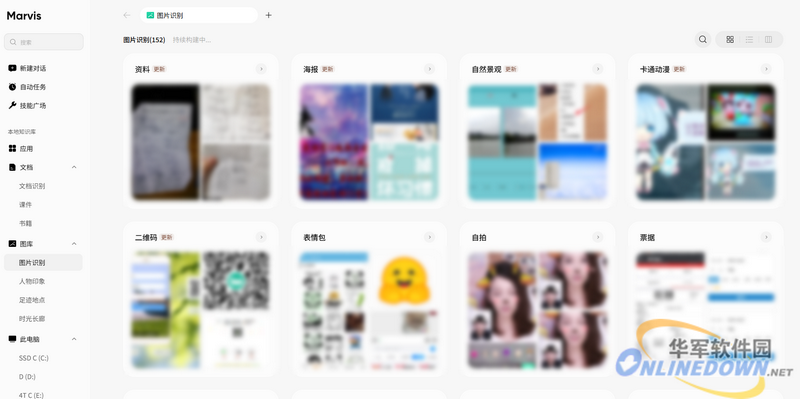 图13 对电脑里的图片进行智能归类
再来说AI文档库。你的合同、报告、学习资料,Marvis会自动聚合进个人知识库,相当于给你建了个专属"资料馆"。想查"去年跟XX公司签的合同里违约金是多少"?不用打开文件一个个翻,直接问,Marvis直接告诉你答案。
那么问题来了:普通用户到底能拿它干啥?
修电脑--开机慢、C盘满、后台程序多、网络异常、不知道配置行不行……不用到处搜教程了,直接问Marvis,Computer Agent帮你诊断。
找文件--不记得文件名?不记得存在哪?描述一下内容,File Agent帮你找。
整理资料--一堆文档、表格、图片,让AI帮你提取关键信息、归类整理,省得自己一个个打开看。
操作软件--重复性的软件操作,交给App Agent试试,它帮你点点点。
操控安卓App--在电脑上直接操作手机应用,比如用瑞幸App点杯咖啡,签到、查询、值机,一句话搞定。
搜资料--让Search Agent帮你搜索+整理,省得自己开一堆标签页。
自动化监控--定时汇总新闻、监控优惠、追踪动态,AI帮你盯着。
其它的-当然,问答、写文章等等的操作它也不在话下。
总结:
Marvis目前还称不上完美的"贾维斯"。在目前一些复杂的软件操作可能翻车,有许多情况也需要你人工介入。但对于电脑小白,它是降低门槛的"系统管家";对于办公一族,它是压缩重复劳动的"AI实习生";对于小编这种整天折腾电脑的,它就是一群不要工资的"电子牛马"。你也来试用一下吧。
对了,相比刚推出时一大部分电脑安装时显示配置不够无法安装的情况,新版Marvis已经好了许多,大部分近年的电脑都能成功安装正常使用了。