IDM是Windows平台广受好评的下载加速软件,凭借独特的动态分块传输机制优化数据传输,有效改善原生下载缓慢的痛点。软件可联动多款主流浏览器捕捉网页音视频资源,支持多种方式快速导入下载链接。面对网络波动、设备重启等突发状况,依靠稳定的断点续传保障下载进度不丢失,同时提供任务队列调控、流量限制、自定义存储分类等功能,兼顾批量资源下载与精细化任务管理,满足多样化文件获取需求。接下来就让华军小编为大家解答一下idm下载器怎么设置定时下载以及idm下载器设置定时下载的方法吧!
第一步:
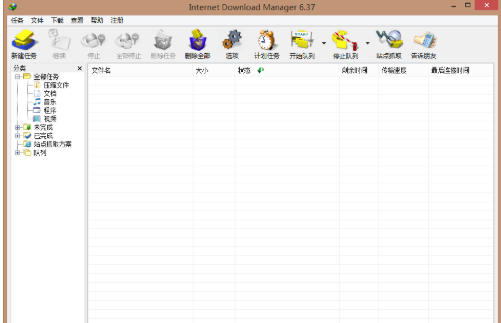
在电脑上找到并启动IDM下载器软件,等待程序加载完成后进入主操作界面。
第二步:
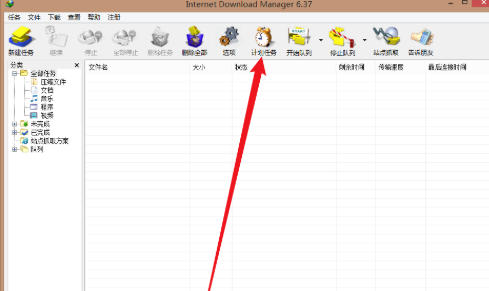
在软件顶部菜单栏中,找到并点击"计划任务"(Scheduler)选项卡,进入定时任务设置页面。
第三步:
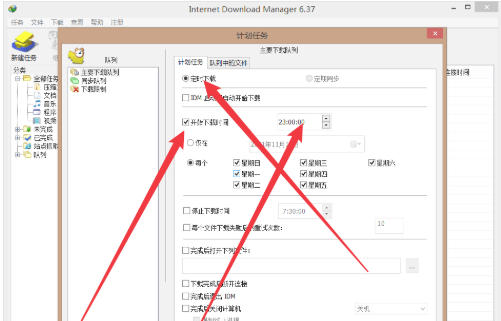
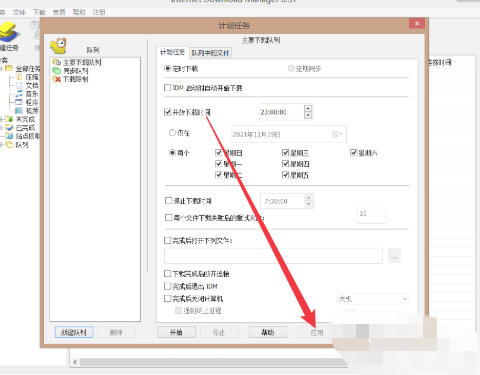
在计划任务设置窗口中,找到"下载时间"选项,勾选前面的复选框以启用定时下载功能。
第四步:
点击时间选择区域,根据需要设定具体的开始下载时间,确保时间格式正确。
第五步:
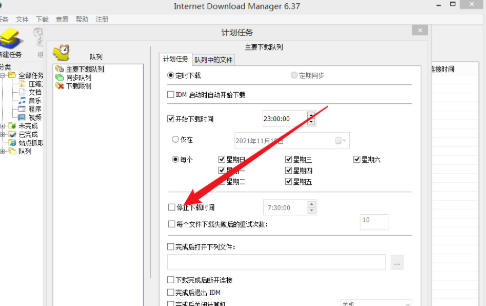
如需在指定时间自动停止下载,同时勾选下方的"停止下载时间"复选框,并设置对应的停止时间。
第六步:
确认所有定时设置无误后,点击窗口底部的"应用"按钮保存配置,然后退出设置窗口即可生效。
以上就是华军小编为您整理的idm下载器怎么设置定时下载以及idm下载器设置定时下载的方法啦,希望能帮到您!