-
wps个人版2018
- 大小:248M
- 语言:简体中文
- 类别: 办公软件
- 系统:WinAll






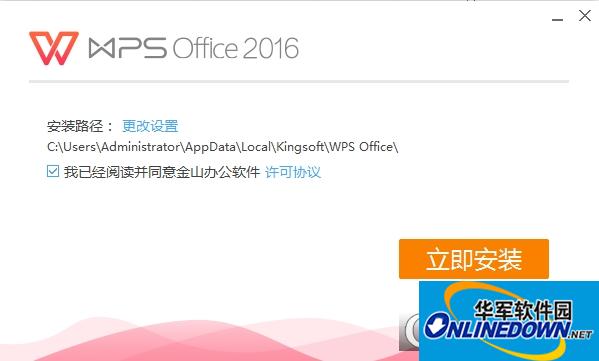
WPS Office 2018人版是由金山软件开发的一款高效、免费且高度兼容的办公软件套件。它集成了文字(Writer)、表格(Spreadsheets)、演示(Presentation)三大核心组件,全面兼容Microsoft Office文档格式(如.docx、.xlsx、.pptx),支持无缝读写与编辑。软件提供海量在线模板、云存储服务(金山快盘),并具备PDF阅读与转换等实用功能。喜欢wps个人版2018的朋友快来华军软件园下载体验吧!

WPS Office软件功能
WPS文字:
支持查看、创建和编辑DOC、DOCX、WPS、TXT等多种格式的文档。
提供丰富的文本编辑功能,如字体设置、段落排版、插入图片、表格等。
支持高级排版功能,如页眉页脚、分栏、目录生成等。
新增脚注尾注[1]格式、回到上一次编辑位置功能,提升编辑效率。
WPS表格:
支持查看、创建和编辑XLS、XLSX、CSV等格式的表格。
提供强大的数据处理和分析功能,如公式计算、图表生成、数据筛选、排序等。
支持多行多列重复项设置,快速查找重复数据。
新增几何图功能,可供用户进行代数、微积分、统计学等几何绘图。
WPS演示:
支持查看、创建和编辑PPT、PPTX、DPS等格式的演示文稿。
提供丰富的模板和动画效果,方便用户快速制作专业的演示文稿。
支持自定义母版字体设置,满足个性化需求。
新增范文库和幻灯片库,提供海量范文和幻灯片模板供用户选择。
WPS Office使用方法
WPS Office怎么做表格
打开WPS的Word文档,点击“插入”,选择“表格”,选择“绘制表格”。
左键拖动鼠标绘制出想要的表格,点击“表格样式”,选择“绘制斜线表头”。
选择合适的样式,点击“确定”,选择需要合并的单元格,右键选择“合并单元格”即可。可自动调整行高列宽,支持查看批注。
WPS Office怎么做文档
运行WPS Office,点击左上角“+”,新建word空白页,

在打开的ord空白页中输入内容,并根据自己的需要设置字体和字号。
设置完成后,选择“另存为”,将文档保存至合适的位置。
WPS Office 常用快捷键
Word快捷键
Shift+F3 变换字母的大小写
Shift+F10 显示快捷菜单
Shift+F12 快速保存文本
Shift+→ 将所选的内容向后移一个字符
Shift+← 将所选的内容向前移一个字符
Shift+↑ 将所选的内容向上移一行
Shift+↓ 将所选的内容向下移一行
Shift+Ctrl+→ 将所选内容向后移一个字词
Shift+Ctrl+← 将所选内容向前移一个字词
Shift+End 将所选内容向后移至一行的末尾
Shift+End 将所选内容向前移至一行的开头
Shift+Page Down 将所选内容向下移一屏
Shift+Page Up 将所选内容向上移一屏
Excel快捷键
Ctrl+N 新建空白文档
Ctrl+PageUp 切换到活动工作表的上一个工作表
Ctrl+PageDown 切换到活动工作表的下一个工作表
Alt+Enter 在单元格中换行
Ctrl+K 插入超链接
Ctrl+;(分号) 输入日期
Ctrl+Shift+:(冒号) 输入时间
PPT快捷键
N 执行下一个动画或切换到下一演示页
P 执行上一个动画或返回到上一演示页
Page Up 执行上一个动画或返回到上一演示页
Page Down 执行下一个动画或切换到下一演示页
Enter 执行下一个动画或切换到下一演示页
Esc或Ctrl + Back Space 退出演示播放
WPS Office常见问题
WPS表格如何冻结首行或首列?
选中需冻结的行或列的下一行/列(如冻结首行则选中第二行),点击「视图」-「冻结窗格」。
WPS演示中如何添加动画效果?
选中元素(文字/图片等),点击「动画」- 选择动画类型(如淡入、飞入等),可调整动画顺序和持续时间。
WPS Office更新日志
1.对部分功能进行了优化
2.解了好多不能忍的bug
华军小编推荐:
wps个人版2018专业、操作简单、功能强大,软件届的翘楚之一,欢迎大家下载,本站还提供今目标、爱莫脑图、批量小管家等供您下载。
版本: 12.1.0.23125 | 更新时间: 2026-07-28
同类推荐





最新更新





wps个人版2018评论
-
1楼 华军网友 2022-03-13 21:28:58wps个人版2018软件非常好用,下载速度很快,很方便!
-
2楼 华军网友 2021-12-17 09:20:48wps个人版2018超级棒!点一亿个赞!!!
-
3楼 华军网友 2022-02-03 07:26:20wps个人版2018整体感觉不错,还是挺满意的,安装运行很流畅!按照安装步骤指导来非常顺利!