
-
PotPlayer
- 大小:189.54 M
- 语言:多国语言
- 类别: 视频播放
- 系统:WinAll






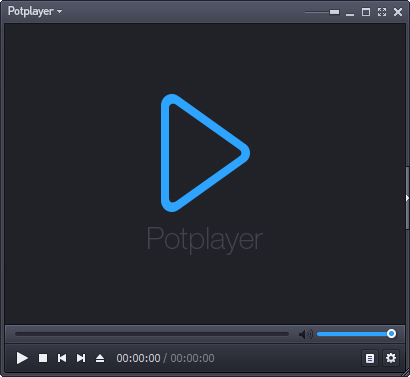
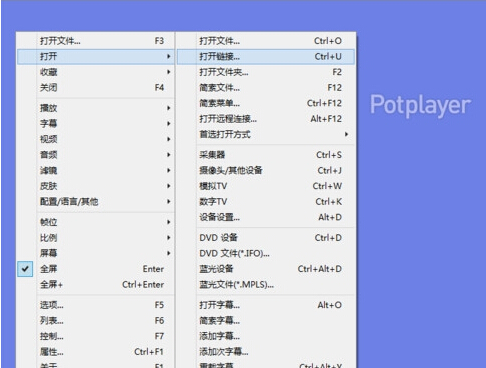
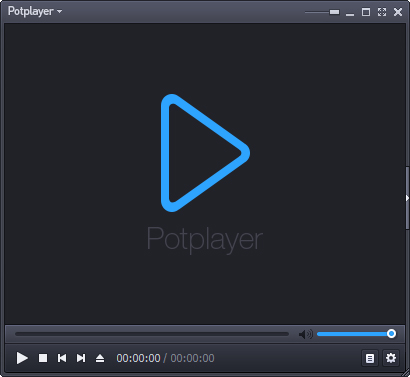
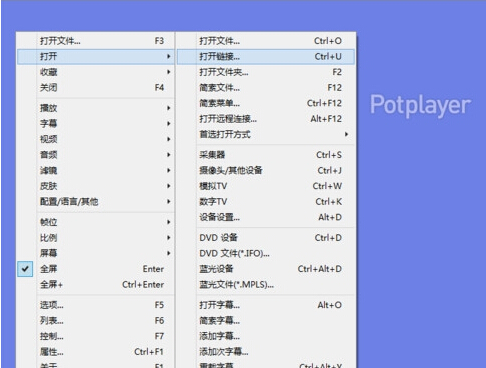
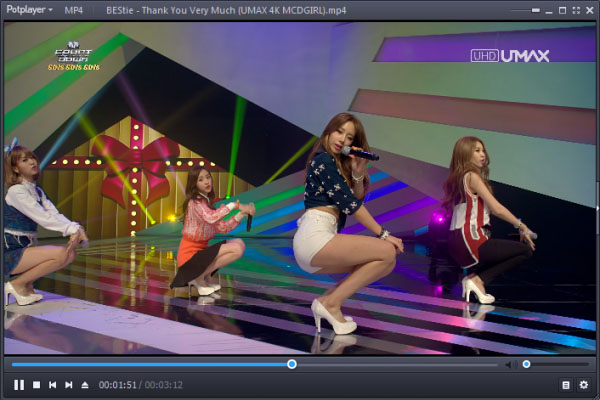
PotPlayer播放器自带专业的编解码器,方便快捷,一同安装后可观看任何格式视频文件,功能非常强大。PotPlayer播放器启动速度快,播放稳定,还支持给视频加字幕,设置个性皮肤等,华军软件园为你提供PotPlayer2026免费下载,快来体验吧!
PotPlayer播放器短评
官方原版 PotPlayer 是 Windows 专属本地影音播放器,免费纯净无广告,内置齐全解码器,兼容绝大多数音视频文件。硬件加速表现稳定,外挂字幕、倍速播放、画面调节功能完善。缺点仅限 Windows 平台,海量设置选项容易让新手迷茫,没有原生跨平台能力,不支持网络流媒体播放,专注本地影音播放场景。
PotPlayer播放器适合人群
PotPlayer 适合三类人群:高清影音收藏爱好者,经常加载外挂字幕观看影片;自媒体创作者,用来预览素材、截取视频画面;网课学习者,依靠倍速功能高效观看课程视频。适合 Windows 系统、追求纯净本地播放体验的用户。

PotPlayer软件特色
全能解码与格式兼容
内置强大解码器,支持几乎所有主流音视频格式(MKV、AVI、MP4、FLAC 等),无需额外安装编解码器。
支持 H.264/AVC、HEVC/H.265、VP9 等高清编码,流畅播放 4K/8K 视频。
硬件加速与高效性能
支持 DXVA、CUDA/NVIDIA 硬件解码,大幅降低 CPU 占用,提升播放流畅度。
多线程解码优化,应对高码率视频无压力,资源占用低。
简洁界面与高度定制
极简设计,支持自定义皮肤、界面布局及透明度,提供丰富主题可选。
支持快捷键自定义、倍速播放(0.25-4 倍)、逐帧控制等精细化操作。
字幕与音轨管理
自动加载同目录字幕文件,支持 ASS/SSA/SRT 格式,可编辑字幕样式、同步调整。
多音轨切换,支持声道映射、均衡器调节及虚拟环绕声增强。
实用扩展功能
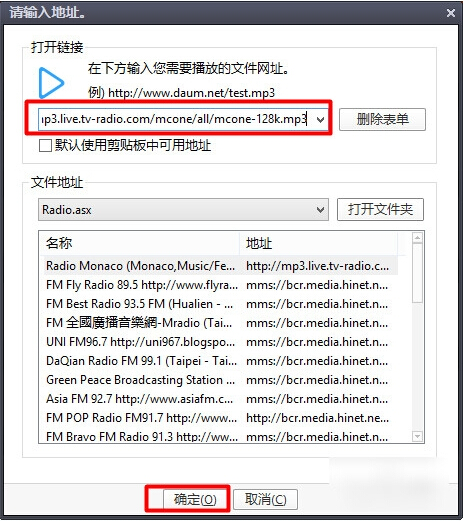
支持网络流媒体播放(HTTP/FTP/MMS),可添加直播源直接观看。
内置视频截图、录制工具,支持 3D 视频播放(红蓝 / 左右 / 上下模式)。
轻量与绿色便携
体积小巧,启动快速,支持绿色免安装版本,适合低配置设备。
无广告弹窗,无捆绑插件,支持 64 位系统及多语言界面
PotPlayer软件功能
全能解码与格式兼容
内置全面解码器,支持几乎所有主流音视频格式(如 MKV、AVI、MP4、FLAC 等),无需额外安装编解码器。
对 H.264/AVC、HEVC/H.265、VP9 等高清编码优化,流畅播放 4K/8K 视频。
硬件加速与高效性能
支持 DXVA、CUDA/NVIDIA、QuickSync 等硬件解码技术,大幅降低 CPU 占用,提升播放流畅度。
多线程解码优化,应对高码率视频无压力,资源占用低,适配低配置设备。
无广告与轻量化设计
官方原版无广告弹窗,绿色免安装版本体积小巧(约 30MB),启动快速。
部分第三方精简版进一步去除冗余组件(如广告服务、多语言文件),保留核心功能。
高度自定义与便捷操作
支持自定义皮肤、界面布局及透明度,提供丰富主题可选。
快捷键自定义、倍速播放(0.25-4 倍)、逐帧控制等精细化操作,适配个性化需求。
强大的字幕与音轨管理
自动加载同目录字幕文件,支持 ASS/SSA/SRT 格式,可编辑字幕样式、同步调整。
多音轨切换,支持声道映射、均衡器调节及虚拟环绕声增强。
网络流媒体与扩展功能
支持 HTTP/FTP/MMS 协议直接播放网络视频,可添加直播源。
内置截图、录制工具,支持 3D 视频播放(红蓝 / 左右 / 上下模式)及外接设备(DVD/TV)。
多语言与多平台支持
官方提供多国语言界面,中文用户可通过汉化版实现简体中文操作。
兼容 Windows 全系列系统(32/64 位),并支持安卓等移动端。

PotPlayer安装步骤
1、在华军软件园将PotPlayer下载下来,并解压到当前文件夹中,点击其中的PotPlayerSetup应用程序,进入安装向导界面,接着点击下一步。
2、选择软件安装位置界面,华军小编建议用户们安装在D盘中,选择好安装位置点击下一步。
3、PotPlayer(64-bit)安装结束,点击关闭即可。
PotPlayer软件常见问题
1、如何自动连续打开相似文件?
- 在PotPlayer中,要实现连续剧的自动播放,可以通过以下步骤设置:打开PotPlayer的[选项]→[基本]→相似文件策略→选择“同时打开全部文件”。
2、如何取消自动更新?
- 若不希望PotPlayer每次打开时都提示更新,可以前往[选项]→[基本]→自动更新→选择“不使用自动更新”。
3、如何定义鼠标快捷键?
- 自定义鼠标快捷键可以通过以下路径设置:[选项]→[基本]→[鼠标]→鼠标设置→定义自己习惯的操作方式,例如:单击-播放|暂停;双击-全屏|默认尺寸。
4、如何更改消息字体等设置?
- 更改消息字体、颜色等设置,可以在[选项]→[基本]→[消息]→消息设置中进行调整,如设置字体为黑体、字体尺寸、颜色等。
5、如何在播放画面显示当前时间信息?
- 在PotPlayer的播放画面上显示当前时间信息,可以按照以下步骤设置:[选项]→[基本]→[消息]→自定义消息设置→选择在屏幕上输出消息,并设置时间格式为“%p %H:%M:%S”。
6、如何设置从上次结束位置打开文件?
- 如果用户希望PotPlayer在打开视频文件时,能够从上一次观看的位置继续播放,可以在[选项]→[播放]→播放设置→选中“从上次结束位置打开文件”。
7、PotPlayer播放卡顿怎么办?
- 播放卡顿可能是由多种原因造成的,如启动项过多、高分辨率视频、硬件性能不足等。解决方法包括关闭其他不必要的程序、优化PotPlayer的硬件解码设置(如开启硬件解码、调整视频渲染器等)、检查视频文件的码率和分辨率等。
PotPlayer软件与MPV 播放器区别
1. PotPlayer 仅适配 Windows 系统,拥有完整可视化菜单,上手直观;MPV 开源跨平台,支持 Windows、Mac、Linux,默认界面极简,大量操作依靠快捷键与配置文件完成。
2. PotPlayer 开箱即用,字幕设置、截图、音频调节等功能直接在面板操作;MPV 原生功能精简,想要拓展字幕、滤镜等效果,需要手动编写配置脚本,入门门槛更高。
3. PotPlayer 功能集成度高,各类播放调节选项一目了然;MPV 资源占用更低,视频渲染潜力更强,适合深度影音发烧友,普通用户直接使用体验不如 PotPlayer 便捷。
PotPlayer更新日志
添加使用 Whisper 从语音生成字幕的功能;
加使用命令行选项打开音频的功能;
添加为 HDR 2084 设置显示器亮度的功能 ;
修正 WEBP 图片文件无法播放的问题;
修正某些 MP3 歌词不出现的问题;
修正某些 MPEG TS 文件播放缓慢的问题;
修正播放某些文件时黑屏的问题。
华军小编推荐:
PotPlayer在行业内算是数一数二的软件,相信有很多的小伙伴都会使用过的,你再不用就OUT了。本站还为您准备了Adobe Audition CC、CD转MP3格式转换器、消声魔术师
版本: v260701 | 更新时间: 2026-08-18