
-
迅雷看看(迅雷影音)
- 大小:134.81 M
- 语言:简体中文
- 类别: 视频播放
- 系统:Win All







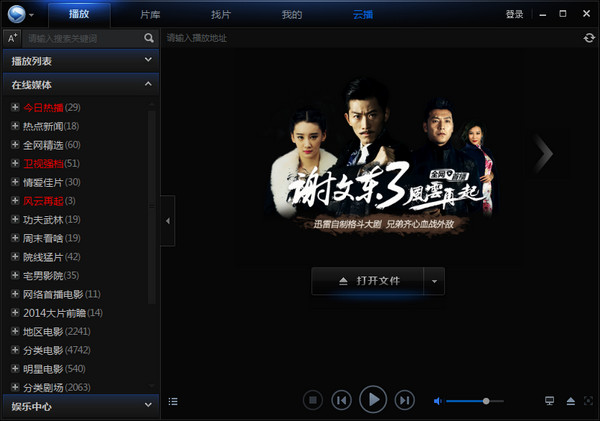
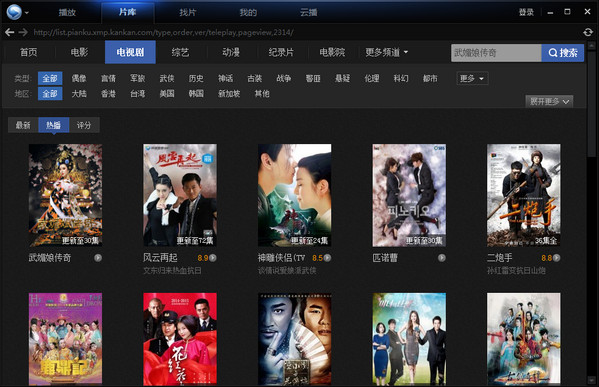

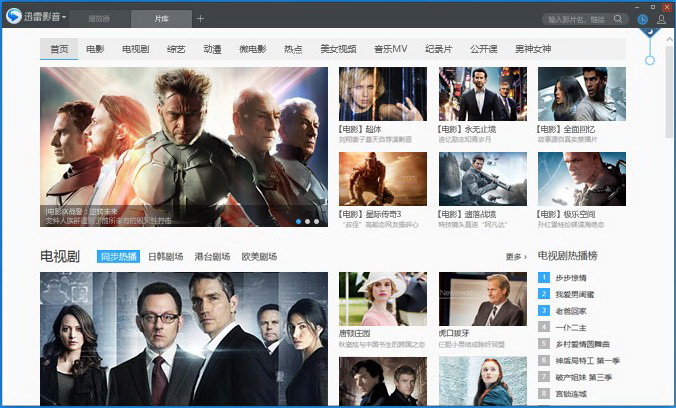
迅雷看看播放器(原名迅雷影音)是迅雷公司推出的主流媒体播放软件。其采用多资源超线程技术,有效保障本地与在线视频播放的流畅性与稳定性,显著提升观看体验。软件全面兼容各类常见视频格式,实现本地文件播放与网络流媒体观看间的无缝切换,满足用户多元化的观影需求,喜欢迅雷看看播放器的朋友快来华军软件园下载体验吧!

迅雷看看使用方法
迅雷看看播放器如何下载电影或其它视频资源?
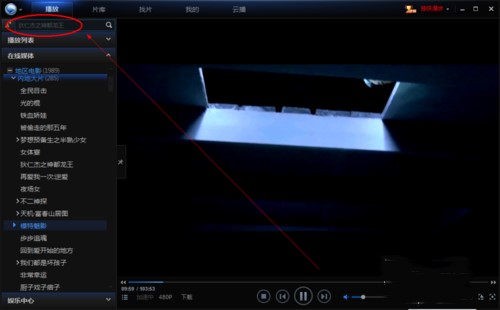
1、打开我们已经安装好的迅雷看看,进入主界面后在搜索框中输入要观看或下载的电影名称或关键字,输入完成后点击搜索按钮即可。
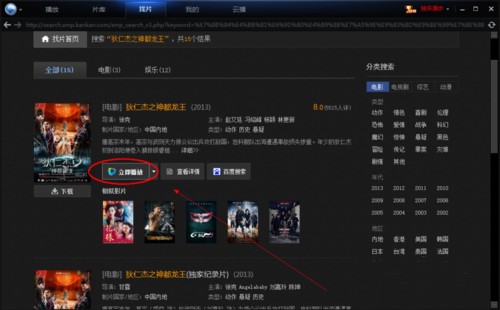
2、之后就会跳转到【找片】界面,在查找的列表中找到想观看的视频,点击播放。
3、接着在播放列表中找到该电影或视频目录,在右键快捷菜单中选择下载的清晰版本。点击选择任意一个清晰版本,之后就会启动电脑上的迅雷。
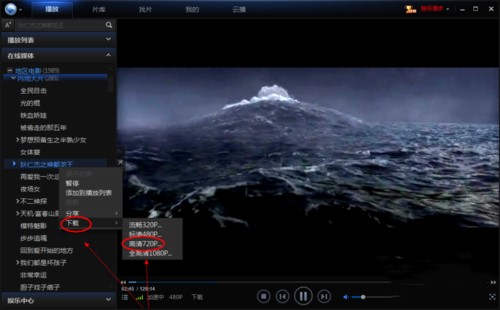
4、最后把鼠标移动到电影名称上时点击下载按钮就会在迅雷中建立下载任务。等待下载即可。
迅雷看看使用相关问题
迅雷看看如何加速播放?
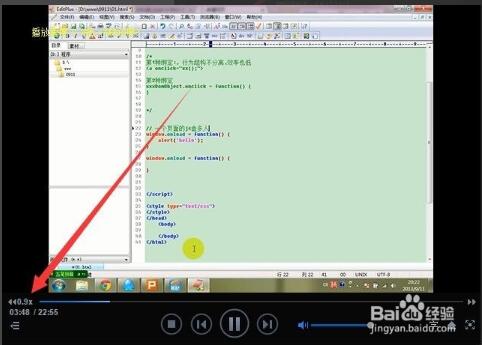
1、打开迅雷看看播放器,任意选择一个视频打开播放。在下方的播放进度条可以看到有一个双箭头。
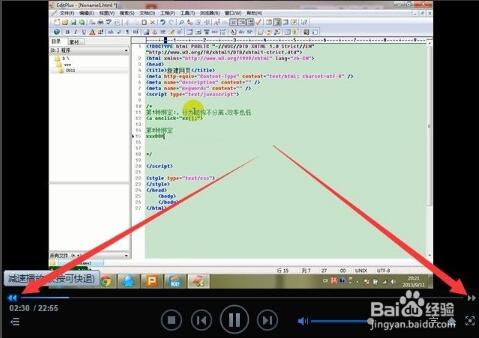
2、点击左边双箭头(慢速播放)会看到有相应的数字出现,这个就是来设置几倍播放速度的。如0.9X,表示正常速度的0.9倍播放。可多次点击调节播放速度。
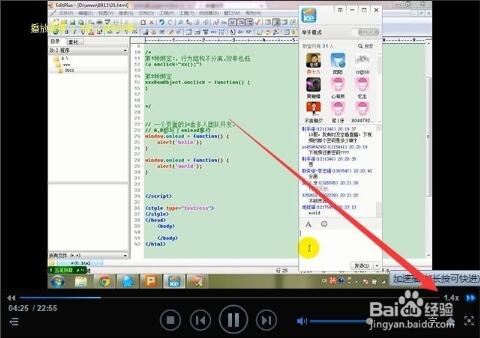
3、点击右边双箭头可加速播放,点击倍数可调节播放速度。最高可按正常速度的2.2倍播放。
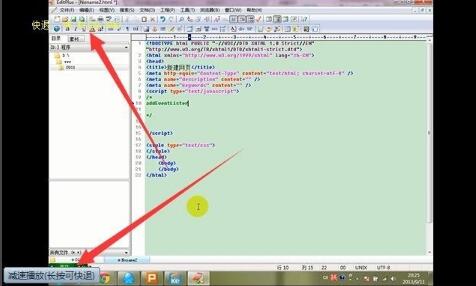
4、长按箭头可快退或快进播放,这个根据自己的需求来设置吧。
迅雷看看如何切换电影及视频语言?
注意:想切换电影语言请确保该电影是双音轨或者多音轨的,否则是无法切换的。
1、打开我们的迅雷看看播放器,然后找到我们要切换语言的电影,点击播放。
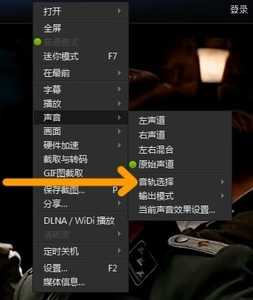
2、之后在视频页面上按下鼠标右键,在弹出的右键快捷菜单中找到“声音”选项,如下图所示:
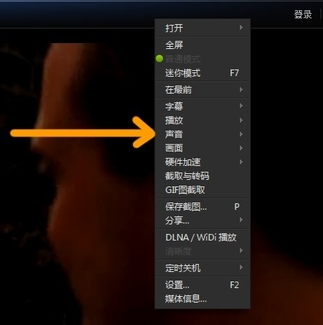
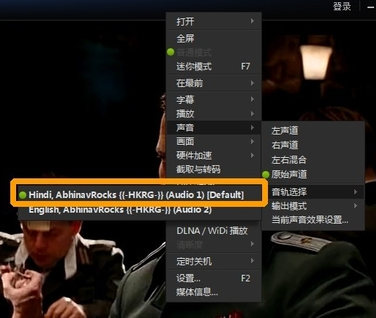
3、在右侧选择音轨选项打开
4、最后在音轨选项中挑选我们想要的音轨就可以了。
迅雷看看怎么循环播放?
播放时点击播放列表底部的循环按钮,选择 “单曲循环” 或 “列表循环”;或右键 - 播放 -“AB 区间重复播放”,设置起点和止点循环特定片段。也可进入设置中心 - 播放中调整循环模式。
迅雷看看怎么投屏到电视?
电脑端:播放时右键视频窗口,选择 “投屏” 或 “DLNA”,搜索并连接电视。
手机端:确保设备同网络,点击播放界面的 “TV” 图标,选择电视名称(部分电视需安装乐播投屏)。
迅雷看看怎么删除播放记录?
播放界面点击 “时钟” 图标进入历史记录,右键选择 “清空播放记录”;
或在设置 - 播放中勾选 “退出时清除播放记录”;
开启 “无痕播放”(播放列表底部 “脚印” 图标)可避免记录。
迅雷看看怎么播放3D电影?
需 3D 片源、支持 3D 的设备及眼镜,播放时将设备切换至 3D 模式(如左右分屏),全屏观看。
迅雷看看怎么放大画面?
按 Ctrl + 鼠标滚轮缩放;或右键 - 画面调整比例,选择全屏模式(Ctrl+Enter)。
迅雷看看怎么删除?
在控制面板 - 程序中找到 “迅雷影音” 卸载;
或进入安装目录双击 “XmpUninstall.exe”。
迅雷看看怎么添加字幕?
将字幕文件与视频同名并放同一目录,自动加载;
或右键 - 字幕 - 本地加载,手动选择字幕文件;
支持在线字幕匹配(右键 - 字幕 - 字幕选择)及字幕提取功能。
迅雷看看软件特色
多网盘无缝整合与一键挂载
支持百度云盘、阿里云盘、迅雷云盘及NAS设备等主流云存储服务,用户可直接在播放器内挂载并播放云端视频,无需下载至本地,节省存储空间。
跨设备同步功能允许用户在不同设备(如电脑、平板、电视)间无缝切换,登录同一账号即可实时同步播放记录、收藏列表及云空间内容。
全格式兼容与高清解码能力
覆盖MP4、MKV、AVI、TS等400+主流及小众视频格式,支持4K/8K、蓝光、HDR等高画质视频流畅播放。
采用硬件加速技术,降低CPU占用率,确保在老旧设备上也能流畅播放高清内容。

迅雷看看功能
智能海报墙与资源管理
自动扫描本地及网盘视频文件,生成可视化海报墙,并按类型、年份、评分分类整理,提升查找效率。
支持相似文件自动聚合功能,例如将同一系列视频(如《复仇者联盟》全系列)一键添加至播放列表,方便批量管理。
智能字幕匹配与多音轨切换
内置海量在线字幕库,支持中、英、日、韩等多语言字幕智能匹配,并可手动调节字幕字体、大小、颜色及延迟时间。
针对多语言影片(如原声、配音、评论音轨),提供一键切换音轨功能,满足不同观影需求。
DLNA投屏与HDMI高清输出
支持DLNA协议,可将视频内容投射至智能电视、投影仪等设备,打造家庭影院体验。
提供HDMI高清输出接口,连接电视后可直接播放高清视频,画质无损。
个性化设置与便捷操作
支持快捷键自定义,用户可根据习惯设置播放、暂停、快进等操作指令,提升操作效率。
提供画中画模式(窗口置顶),允许用户边工作边追剧,多任务处理更高效。
支持倍速播放(0.5-16倍速),满足学习、刷剧等场景需求。
迅雷看看安装步骤
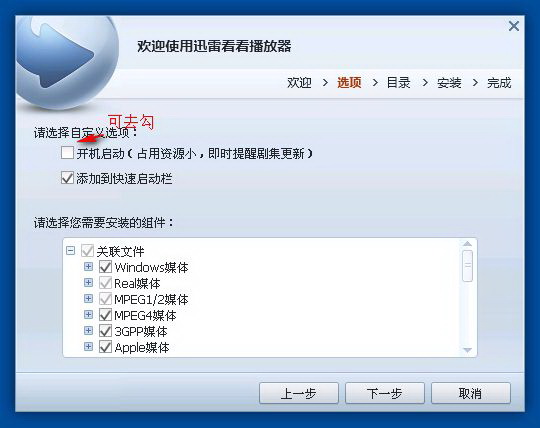
1、双击打开下载的迅雷看看安装包,双击程序文件。之后就会打开如下图的安装界面,在这里有两种安装方式供大家选择:
【一键安装】:勾选软件许可协议,直接点击一键安装即可快速完成软件安装。这样软件会以默认设置方式安装在自己的电脑上,一般默认是安装在C盘目录下的。
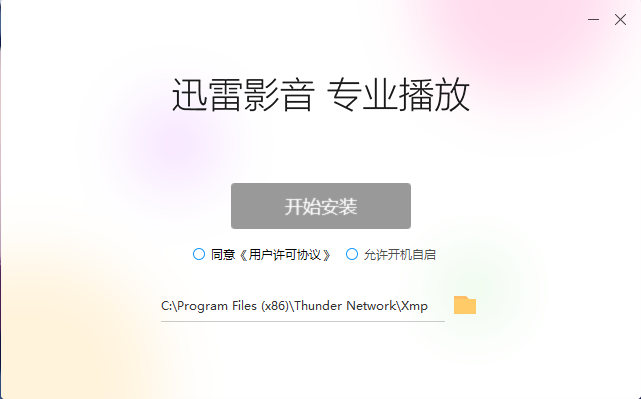
【自定义安装】:勾选软件许可协议,点击自定义安装继续。
2、自定义选项:这里有开机启动和锁定到任务栏两个附加选项,大家可根据的需求来进行勾选。点击下一步。
3、为迅雷看看播放器选择一个合适的安装位置:默认是安装在C盘目录下的,可点击浏览选择其它非系统的安装目录。再设置一下缓存目录再点击开始安装即可。
4、软件安装,安装过程中请耐心等待。安装完成就可立即体验迅雷看看播放器啦。

迅雷看看和迅雷影音什么区别?
迅雷影音和迅雷看看无本质上区别,它们只是版本不同,软件收购后更改了名称而已。
迅雷影音是迅雷看看的升级版本,在迅雷看看播放器基础上添加了新功能,如播放记录同步,云收藏等,还可以实现多屏同步多屏互动等特色功能,再有就是界面上和交互方面也做了相关改进。
迅雷看看(迅雷影音)更新日志:
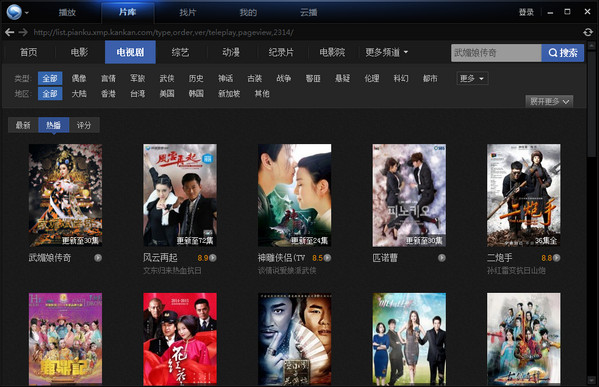
1、上线智能片库
2、支持添加百度、阿里网盘
3、修复已知问题。
华军小编推荐:
迅雷看看(迅雷影音)作为一款久经风霜的视频播放,已经在一次又一次的版本中进行了更新换代,给用户带来了极高的使用体验,强烈推荐需要的用户下载体验,另外还推荐零度播放器、消声魔术师、云机管家等相关软件下载使用。
版本: 7.0.31.124 | 更新时间: 2026-02-10
同类推荐







最新更新





迅雷看看(迅雷影音)评论
-
1楼 华军网友 2022-03-04 01:42:00迅雷看看(迅雷影音)很好用,谢谢啦!!
-
2楼 华军网友 2022-03-19 07:26:42迅雷看看(迅雷影音)界面设计很容易上手,功能很丰富,本人极力推荐!
-
3楼 华军网友 2022-02-26 20:13:25迅雷看看(迅雷影音)软件非常好用,下载速度很快,很方便!