-
FreeFileSync(文件同步工具)
- 大小:21.04 M
- 语言:简体中文
- 类别: 文件管理
- 系统:win7及以上






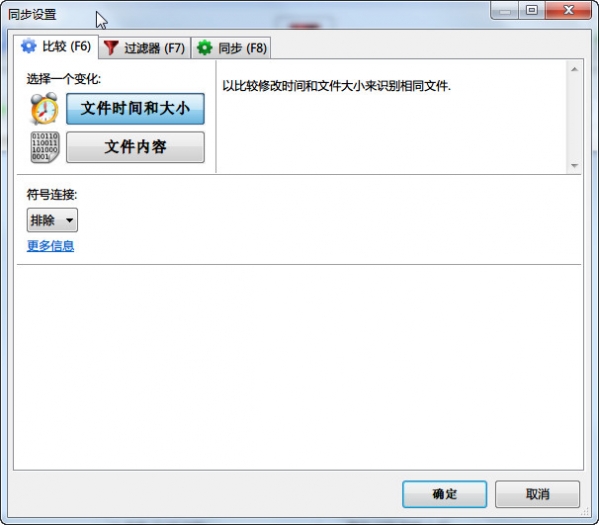

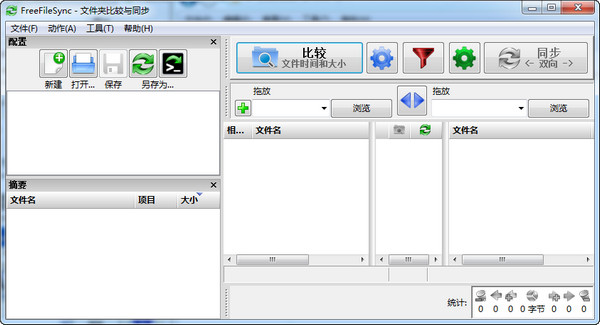
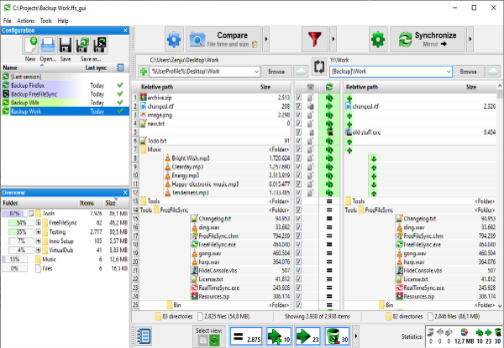
FreeFileSync(文件同步工具)是一款高效实用的文件管理软件。它拥有直观简洁的操作界面,用户只需将要同步的文件夹分别置于左右两侧窗口,选择同步类型后点击即可完成。该工具支持同时对比多个文件夹,且没有同步文件数量限制,处理大规模数据依然得心应手。无论是日常备份还是数据迁移,这款免费工具都能以简单直接的流程,帮助你轻松实现文件精准同步。喜欢FreeFileSync(文件同步工具)的朋友快来华军软件园下载体验吧!
FreeFileSync(文件同步工具)短评
FreeFileSync 是开源无广告的跨平台文件同步备份工具,支持双向、镜像、更新多种同步模式,同步前可以预览文件变更,可搭配计划任务实现自动备份。软件处理大容量文件效率不错,支持 SFTP、网络磁盘,但设置项较多新手容易误操作造成文件删除,高级功能需要捐赠解锁,整体是实用性很强的本地同步工具。
FreeFileSync(文件同步工具)适合人群
FreeFileSync 适合需要本地、移动硬盘、NAS 做文件备份的个人用户,能够定期保护文档与素材资料。适合多系统办公人群,在 Windows、macOS、Linux 之间完成文件夹同步工作。也适合有自动化备份需求,愿意花时间熟悉同步规则的技术爱好者。
FreeFileSync(文件同步工具)软件亮点
完全开源免费,无内置强制广告
跨三大主流系统,适配多设备环境
仅同步差异数据,大幅节省传输时间
支持Windows PE环境运行,应急场景可用
自带冲突检测机制,避免文件误覆盖
低资源占用,后台运行不影响其他工作
FreeFileSync(文件同步工具)软件特色
实时监控同步(RealTimeSync):
这是一个独立工具,能够监控文件夹的变动,并在文件发生变化时自动触发同步。这一功能特别适合需要持续备份的项目文件、文档库等场景,确保数据始终保持最新状态。
自定义过滤规则:
FreeFileSync允许用户通过通配符或正则表达式设置复杂的过滤规则,根据文件名、大小、修改时间等多个维度来定义同步范围。例如,用户可以排除临时文件(如 .tmp)、系统文件(如 Thumbs.db)等,减少冗余传输,提高同步效率。
版本保留机制:
软件能够自动备份被覆盖或删除的文件至指定目录,相当于为用户提供了“后悔药”。这一功能在防止数据误操作方面非常有用,用户可以轻松恢复到之前的文件版本。
FreeFileSync(文件同步工具)软件功能
命令行与批处理支持:
FreeFileSync支持保存同步配置为 .ffs_batch 文件,用户可以结合Windows任务计划或Linux cron等工具,实现无人值守的自动同步。这对于需要定期备份数据的用户来说非常方便。
多协议网络支持:
软件兼容局域网共享、FTP、SFTP等协议,用户可以轻松地将数据同步至远程服务器或云存储。这一功能扩展了数据同步的范围,使得用户可以在不同设备或平台上无缝访问和管理数据。
智能冲突解决策略:
在同步过程中,如果遇到文件冲突(如源文件夹和目标文件夹中的文件内容不同),FreeFileSync提供了智能的冲突解决策略。用户可以选择自动合并、手动选择或忽略冲突等选项,确保数据的一致性和完整性。
支持云存储集成:
FreeFileSync支持与Google Drive等云存储服务的集成,用户可以直接将云存储中的文件夹与本地文件夹进行同步。这一功能为用户提供了更多的数据备份和同步选项,使得数据管理更加灵活和便捷。
高度优化的同步序列算法:
为了防止在同步过程中因磁盘空间不足而导致操作失败,FreeFileSync采用了高度优化的同步序列算法。这一算法能够智能地安排文件的同步顺序,确保同步过程的顺利进行。
FreeFileSync(文件同步工具)安装步骤
1.在华军软件园下载FreeFileSync(文件同步工具)安装包,双击exe程序,进入安装向导,阅读许可协议,点击“我接受...”,单击下一步
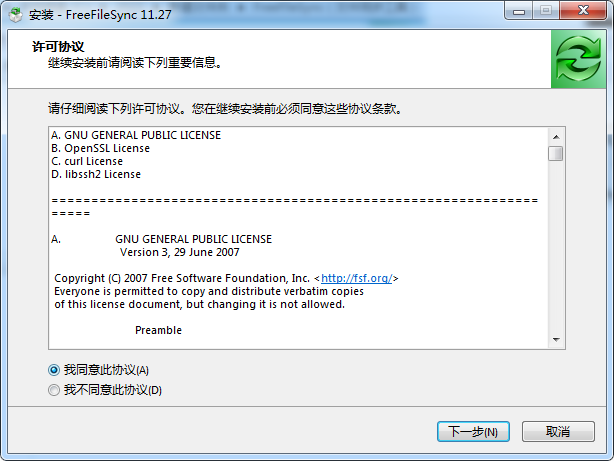
2.点击“浏览”选择开始菜单文件夹,单击下一步
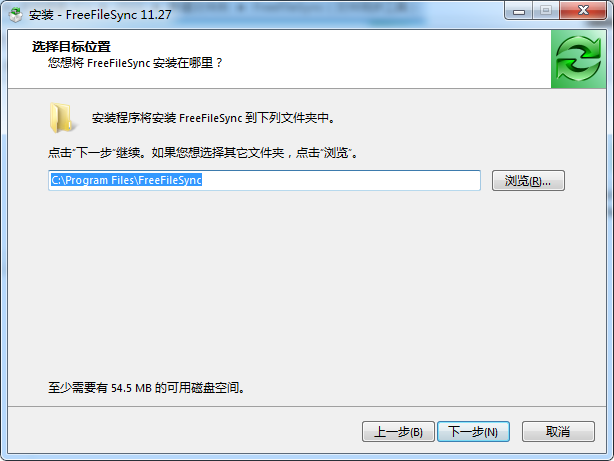
3.选择附加任务,勾选创建桌面快捷方式,单击下一步
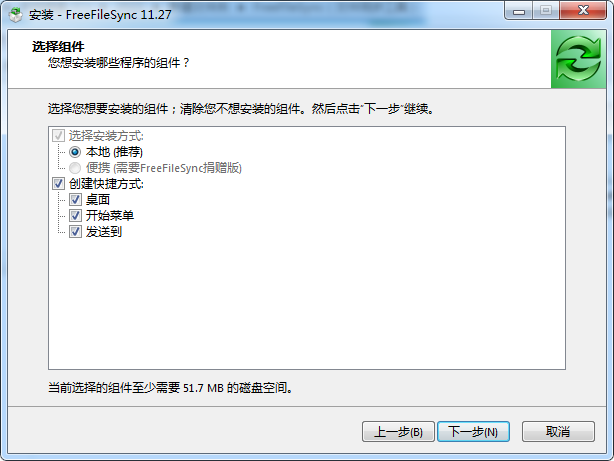
4.软件正在安装,请耐心等待
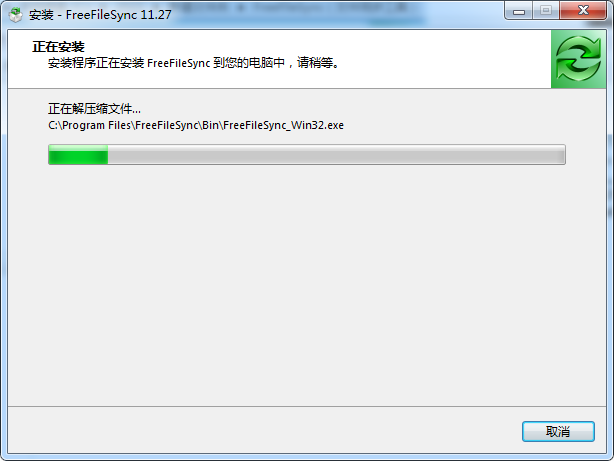
5.安装完成,单击完成退出安装向导
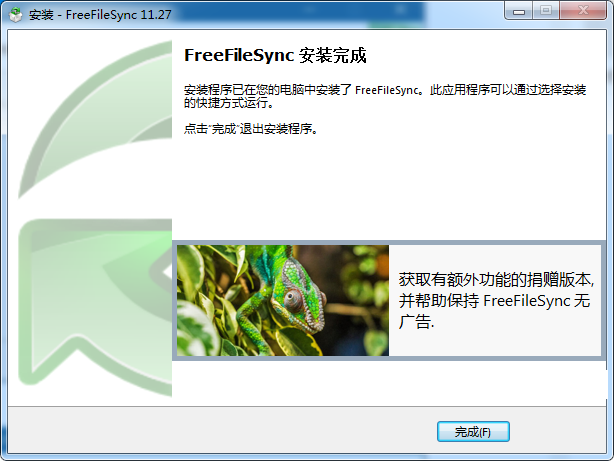
FreeFileSync(文件同步工具)常见问题
1. FreeFileSync支持哪些同步模式?
支持双向同步、镜像同步、更新同步和自定义四种模式。双向保持两端完全一致,镜像让目标完全匹配源,更新仅新增或修改文件。
2. 如何选择同步模式?
点击工具栏齿轮图标进入同步设置选择。备份场景选镜像,多设备协作选双向,仅单向传输选更新。
3. 比较文件时有哪些方式?
支持“文件大小+修改时间”快速比较和“二进制内容”精确比较。大文件建议选前者提升效率,关键数据可选用后者确保准确。
4. 同步时出现“路径不存在”错误怎么办?
检查目标文件夹写入权限,确认网络驱动器已正确挂载,路径避免使用中文或特殊字符。
5. 遇到“权限不足/拒绝访问”错误如何解决?
右键以管理员身份运行FreeFileSync。Linux下可用sudo运行,macOS需在“安全与隐私”中授予完全磁盘访问权限。
FreeFileSync(文件同步工具)与SyncBackFree区别
1. 跨平台能力存在差异,FreeFileSync 支持 Windows、macOS、Linux 多系统,适合混合系统环境;SyncBackFree 仅支持 Windows 平台,无法在苹果与 Linux 设备上运行使用。
2. 功能版本策略不一样,FreeFileSync 基础同步全部免费,多任务并行等高级功能需要捐赠解锁;SyncBackFree 免费版功能完整,高级特性直接划分到付费商业版本当中。
3. 操作上手难度有区别,FreeFileSync 侧重可视化对比,配置任务后可保存批量方案;SyncBackFree 向导式配置更友好,备份任务设置步骤简单,更适合普通电脑小白。
FreeFileSync(文件同步工具)更新日志
1.修正了其它bug;
2.优化了软件的兼容性。
华军小编推荐:
什么?还没用过FreeFileSync(文件同步工具),你知不知道你的好朋友都在用?快来下载吧。小编还为您准备PDF编辑器 Abdio PDF Editor、批量小管家、云机管家
版本: 14.11 | 更新时间: 2026-08-25
同类推荐






最新更新



FreeFileSync(文件同步工具)评论
-
1楼 华军网友 2022-10-15 21:01:48FreeFileSync(文件同步工具)很好用,谢谢啦!!
-
2楼 华军网友 2022-10-15 05:30:03FreeFileSync(文件同步工具)整体感觉不错,还是挺满意的,安装运行很流畅!按照安装步骤指导来非常顺利!
-
3楼 华军网友 2022-10-16 14:19:13FreeFileSync(文件同步工具)希望可以越做越好,加油!