-
驱动人生离线版
- 大小:64.9M
- 语言:简体中文
- 类别: 硬件工具
- 系统:winall






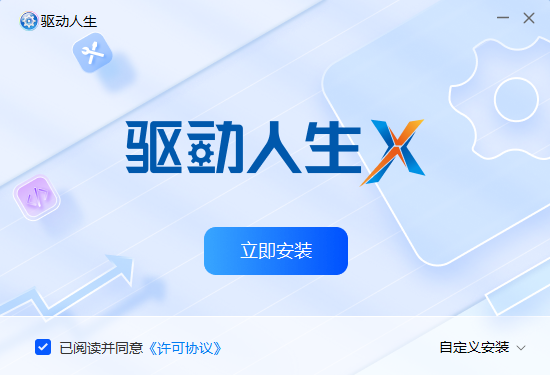
驱动人生是一款专业的计算机驱动程序智能管理维护软件。它通过精准的硬件检测技术,自动识别电脑中各硬件设备并提供官方适配的最新驱动下载、安装与更新服务。软件支持驱动程序的一键备份、还原、修复与卸载,有效解决因驱动异常导致的系统故障和设备无法正常工作等问题。集成了硬件状态监测、系统组件修复及离线驱动库等实用功能,为用户提供从驱动管理到系统优化的一站式解决方案,保障电脑稳定高效运行。喜欢驱动人生的朋友快来华军软件园下载体验吧!
驱动人生编辑短评
驱动人生:老牌驱动管理工具,驱动库全、识别准、一键操作很方便,适合小白用户。
驱动人生适用人群
适合电脑小白、追求稳定的普通用户、游戏玩家、IT维护人员
驱动人生功能介绍
1、收录百万驱动,智能匹配更优更快速;
2、全新系统优化功能模块,电脑运行更快捷;
3、全新硬件异常检测功能,全面诊断解决电脑问题;
4、全新软件管理、卸载功能,装机使用更方便;
5、减少运行期间性能占用,整体提升电脑使用体验。
驱动人生操作流程
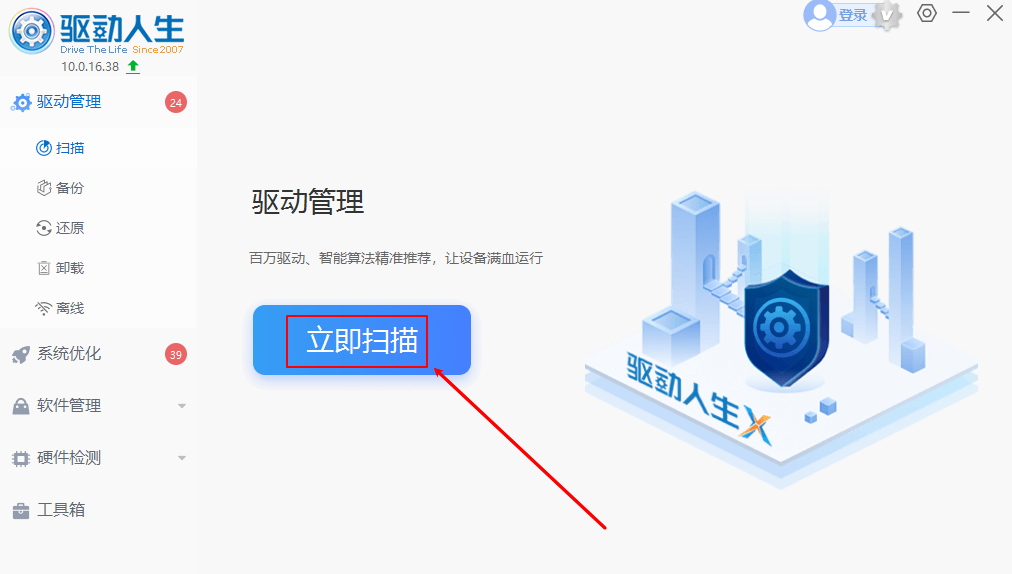
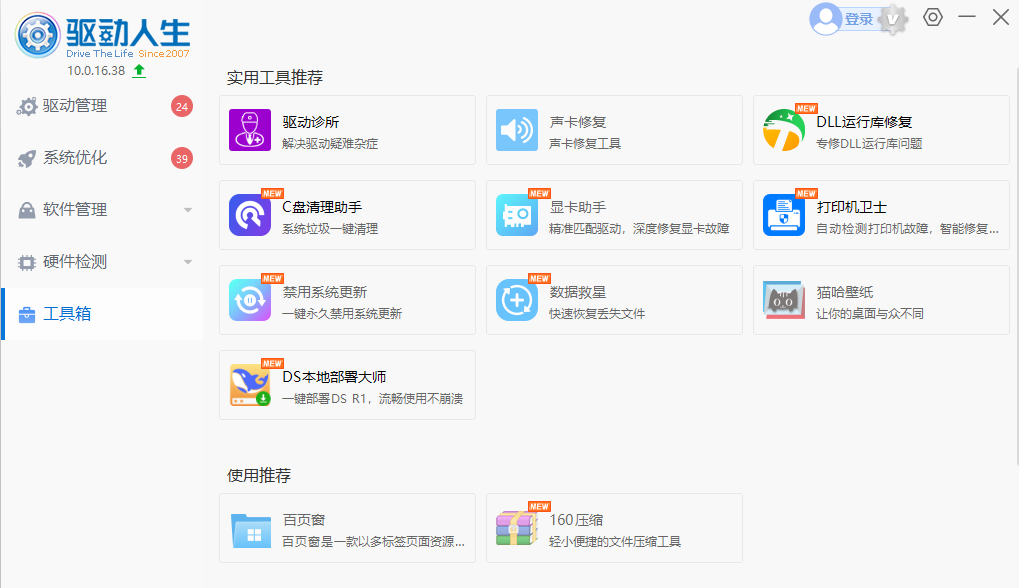
1、驱动管理
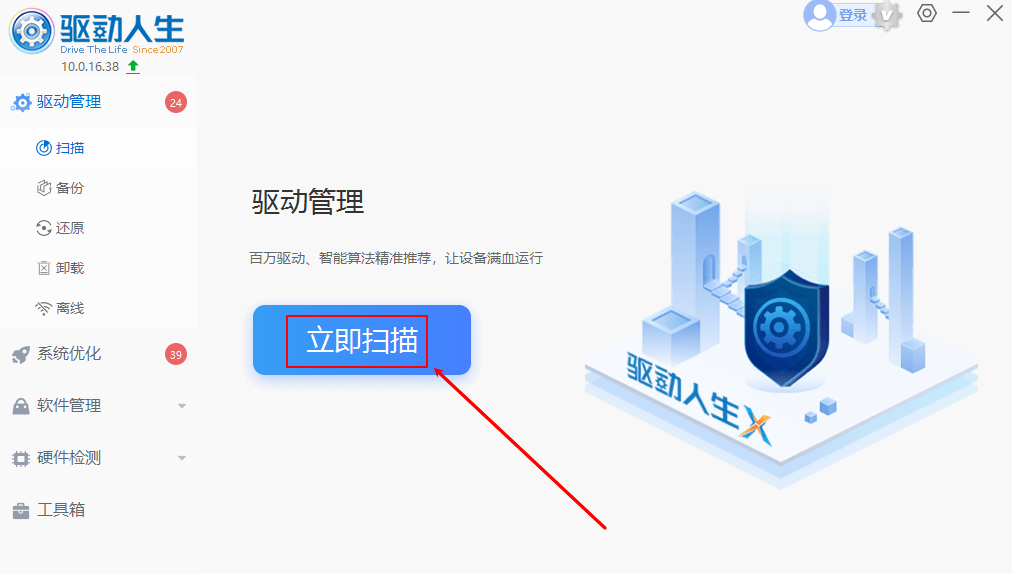
首先进入【驱动管理】,点击【立即扫描】
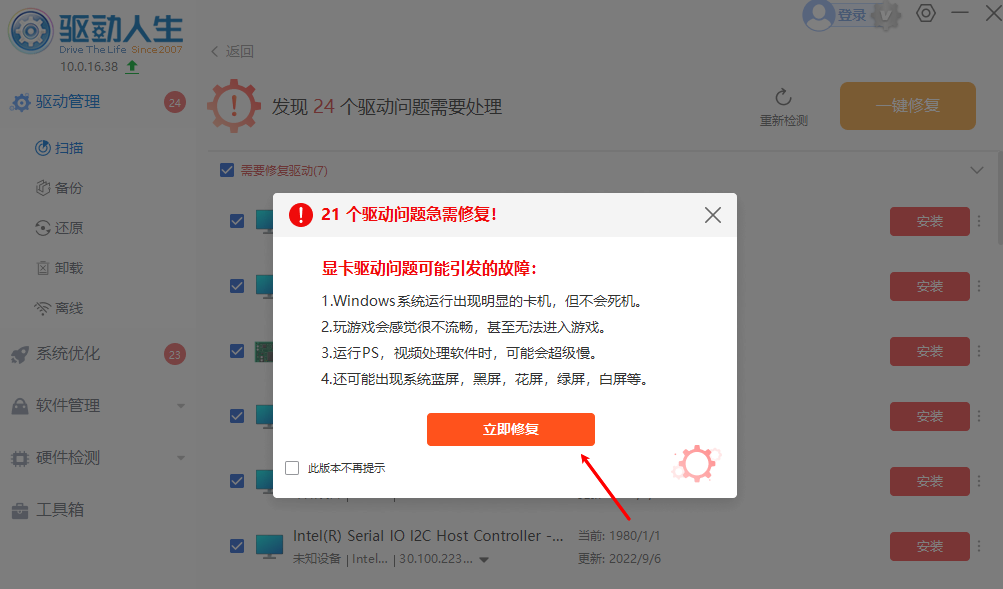
检测完成后,会列出检测结果,如果有需要安装修复的驱动,点击【立即修复】即可。
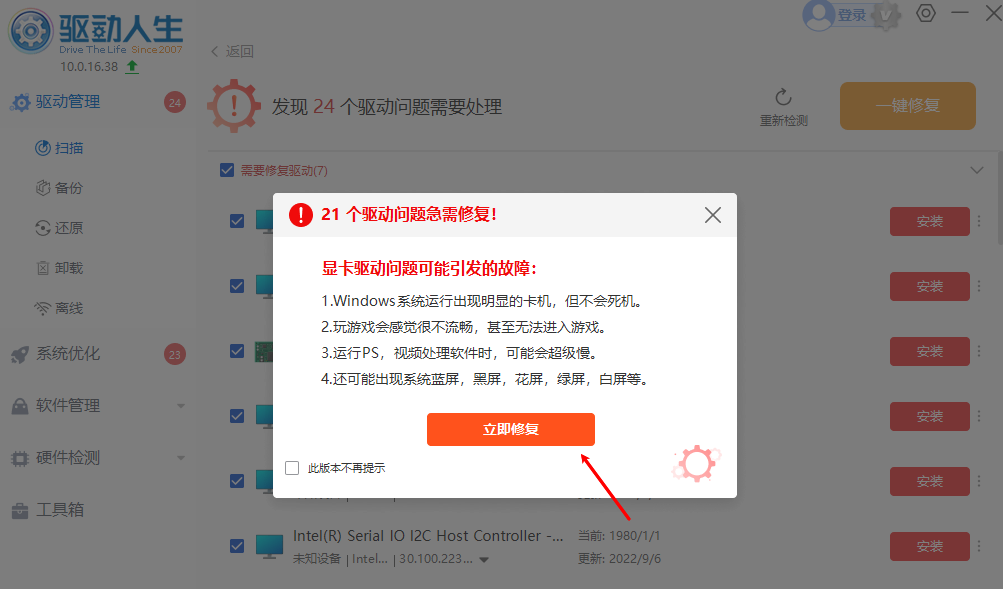
驱动安装提供多个版本驱动选择。如某版本驱动安装不上,可以尝试安装其他版本的驱动。
2、驱动备份
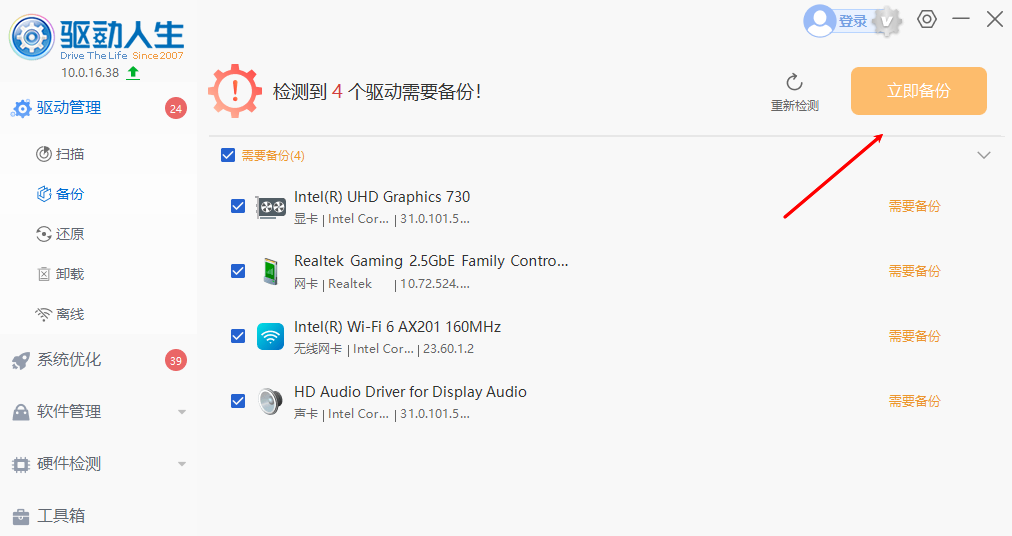
当您的设备驱动运行处于比较稳定的状态时,您可以将当前的稳定状态备份下来,以便之后重新安装操作系统或出现问题的时候进行驱动还原修复。
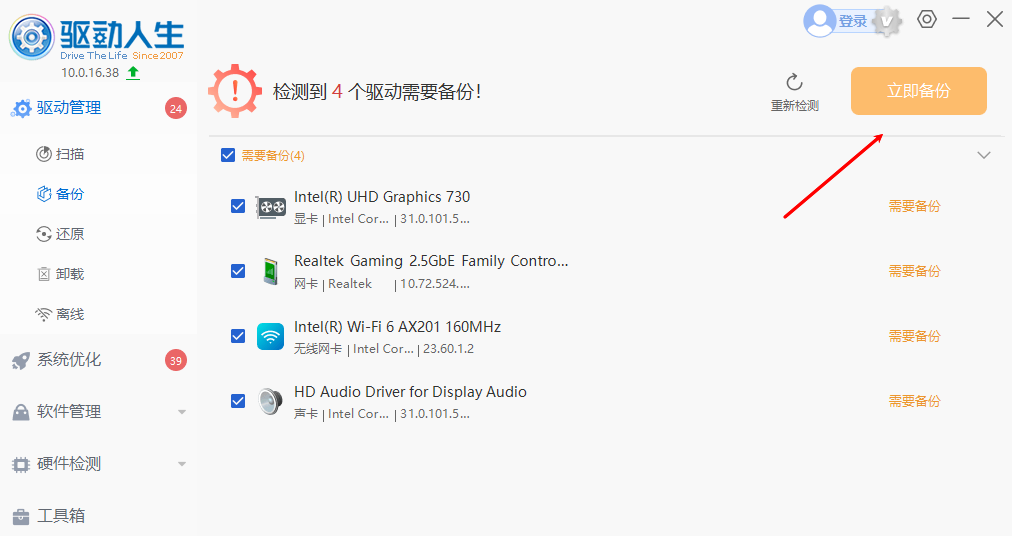
首先选择需要备份的驱动,然后点击【立即备份】开始备份驱动,您可以通过备份设置来更改备份路径等。
3、驱动还原
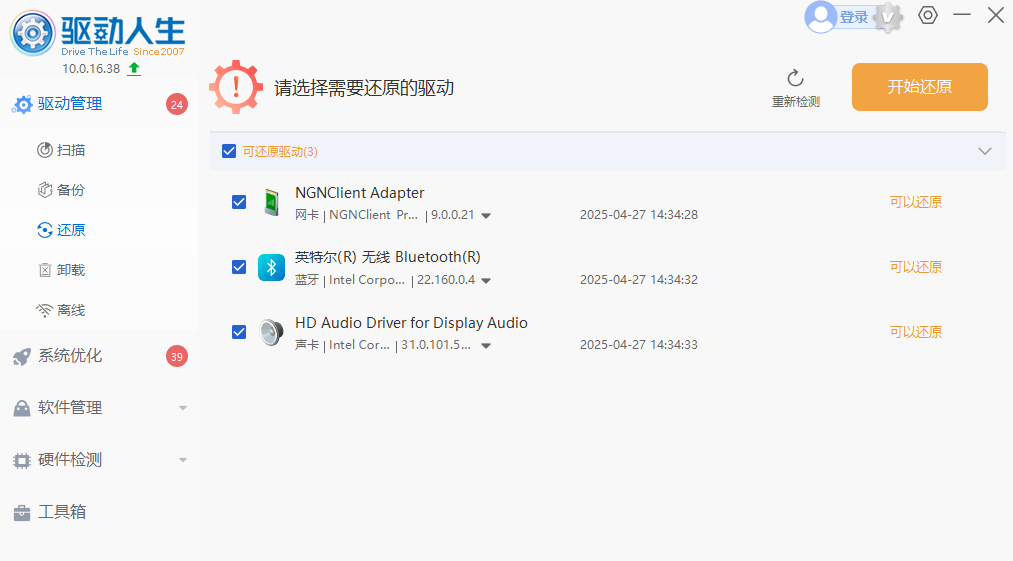
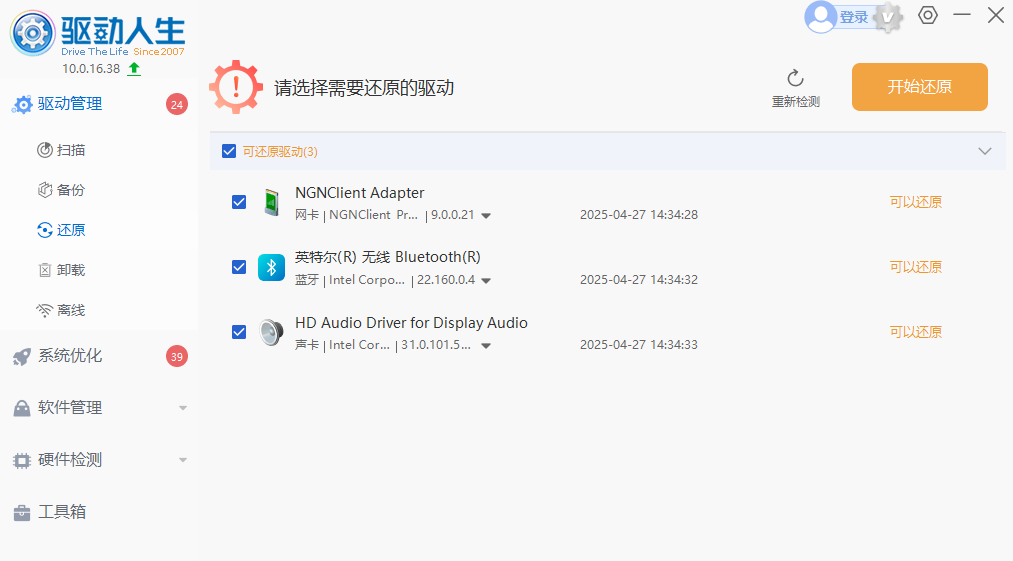
当您重装了操作系统或驱动出现问题时,您可以通过此功能有选择性的恢复还原到以前比较稳定的状态,前提是您有进行过驱动备份的操作。
4、驱动卸载
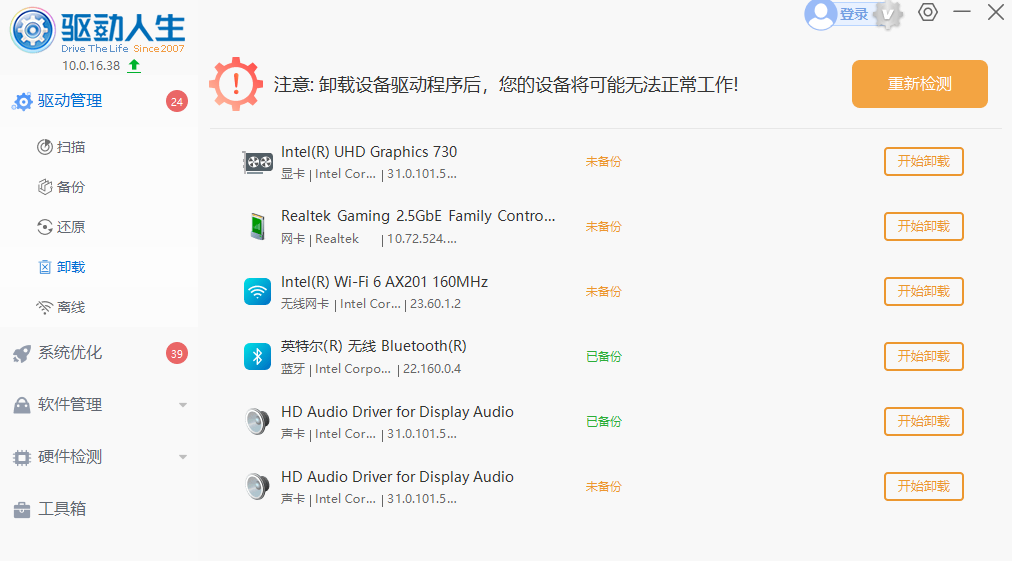
支持卸载现有的驱动程序,并且卸载前用户可以根据自己自身情况先备份驱动,便于后期还原。
5、系统优化
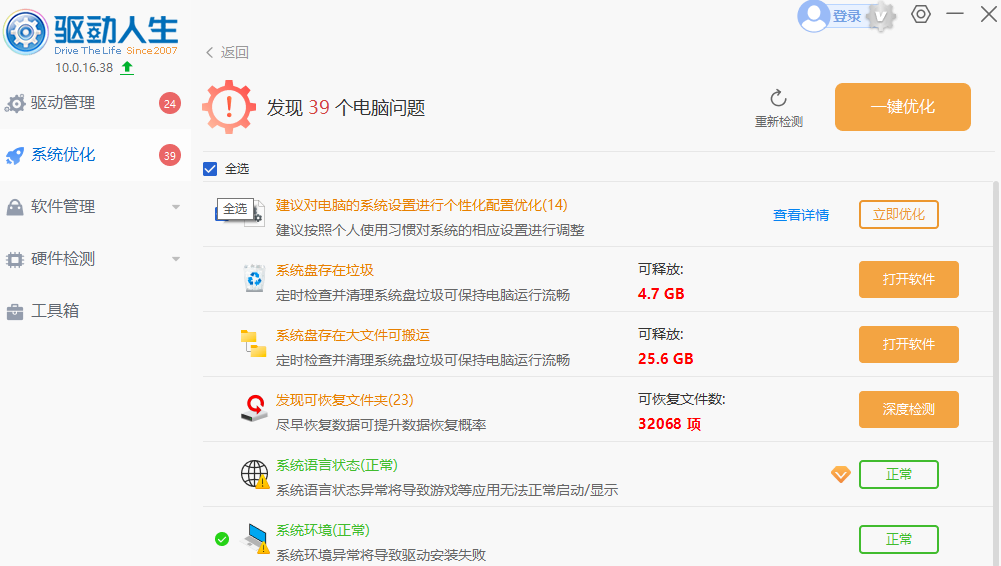
您可以设置某些项目,比如“自动更新”功能在开机时禁止自动启用,避免电脑启动时多个程序一同启用后造成卡顿、奔溃现象。
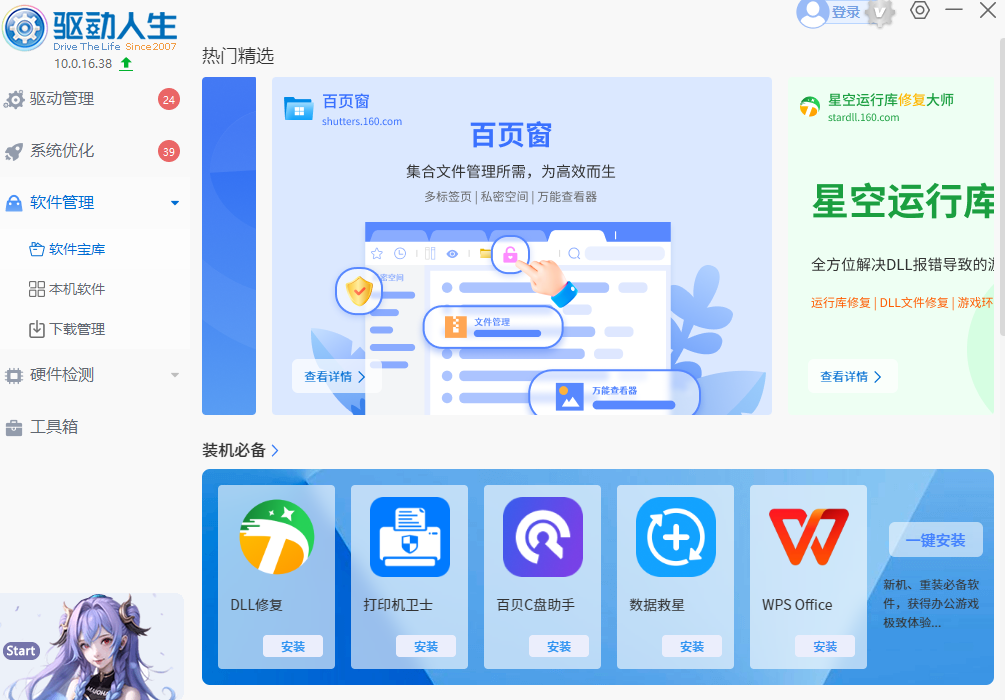
6、软件管理
提供完善便捷的电脑软件下载、安装、检测、更新、卸载功能。
7、硬件检测
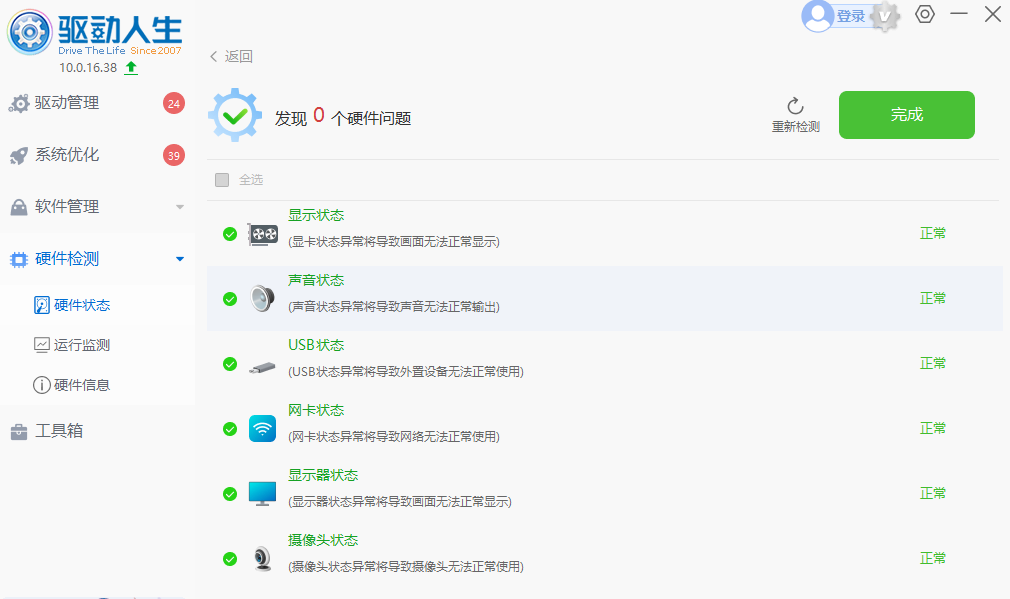
①、硬件状态
检测电脑硬件的状态是否正常,通过勾选异常状态的硬件点击【一键修复】,便可修复相关问题。
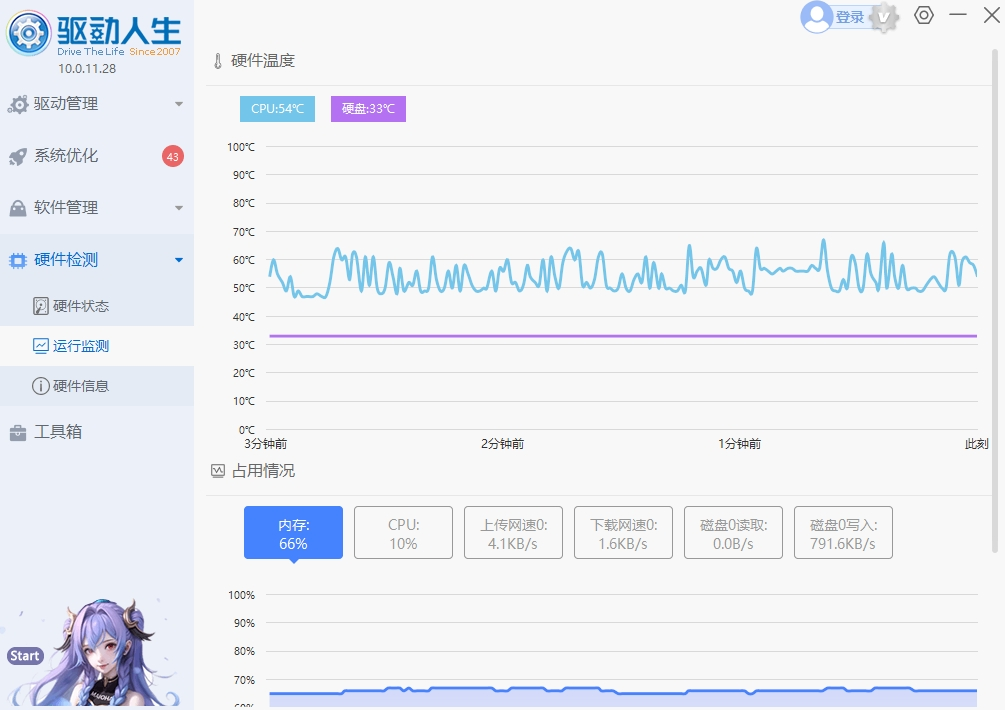
②、运行监测
检测电脑中各电脑硬件在运行中的温度以及被占用情况。
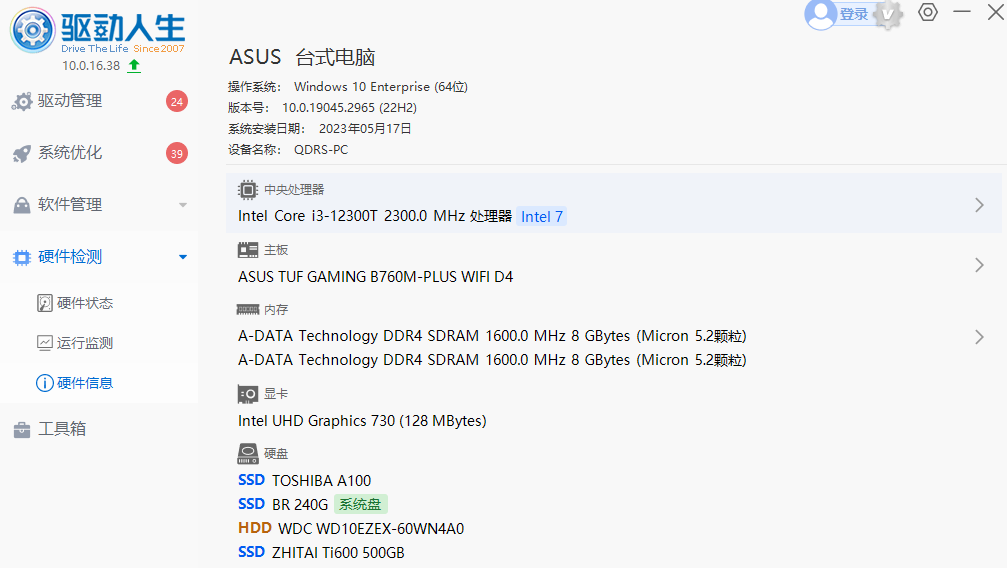
③、硬件信息
检测电脑中系统、CPU、内存、硬盘、显卡、主板、显示器等电脑系统与硬件的详细信息,并提供截图、复制、导出功能以便第三方快速定位、处理相关电脑问题。
8、工具箱
提供各种实用的小工具供用户使用。
驱动人生常见问题
一、驱动安装失败或更新不上
可能原因:网络不稳定、旧驱动残留或系统设置问题。
解决步骤:
1. 检查网络并暂时关闭杀毒软件或防火墙。
2. 彻底卸载旧驱动:进入安全模式(开机按F8),在设备管理器中找到对应硬件卸载驱动,再去控制面板卸载相关程序。必要时删除 C:WindowsINF 目录下所有 oem*.inf 文件。
3. 重启电脑后,重新打开驱动人生,让它重新下载安装驱动。
二、更新驱动后蓝屏、死机或卡住
可能原因:新版驱动与硬件不兼容。
解决步骤:
1. 重启时按F8进入安全模式,在设备管理器中卸载刚装的驱动。
2. 如果安全模式下问题依旧,可以在设备管理器右键设备 -> 属性 -> 驱动程序 -> 回滚驱动程序。
3. 若仍不行,使用系统还原回到出问题之前的状态。
三、找不到或无法识别硬件
1. 打开设备管理器,查看是否有黄色感叹号的未知设备。有则右键选择“更新驱动程序”或“扫描检测硬件改动”。
2. 如果是网卡:准备一个“带网卡版”的驱动人生安装包,或用另一台电脑下载驱动传过来。
3. 如果是键盘、鼠标等USB设备:重新插拔或换一个USB接口。
四、如何彻底卸载驱动人生
普通卸载会有残留,推荐:
1. 打开任务管理器(Ctrl+Shift+Esc),在详细信息中结束 DriveTheLifeUI.exe 和 DriverDriverService 进程。
2. 按 Win+R,输入 %temp%、%programdata% 等路径,手动删除 DriveTheLife 或 DriverGenius 相关文件夹。
3. 或者使用 Geek Uninstaller、Revo Uninstaller 等专业工具一键扫描清理残留文件和注册表。
五、安全性问题
2018年底驱动人生的部分早期版本升级模块被黑客利用“永恒之蓝”漏洞传播木马。官方已修复此漏洞。建议坚持从官网下载最新版本,并保持系统和安全软件更新,风险较低。
六、其他小问题
1. 检测不到驱动:如果提示“无适配驱动”,很可能你的系统是32位的,32位系统能用的驱动很少,建议升级到64位系统。
2. 兼容性问题:给老硬件装新驱动可能蓝屏,更新时在驱动人生里选择“稳定模式”而非“最新模式”。
3. 缺少DLL文件:如提示缺少 dtldrvcheck.dll,去靠谱的DLL下载站根据系统位数放入正确目录。
总结:遇到驱动问题先别慌,按“安全模式卸载 -> 回滚驱动 -> 系统还原”的顺序处理即可。
驱动人生更新日志
日日夜夜的劳作只为你可以更快乐
嘛咪嘛咪哄~bug通通不见了!
华军小编推荐:
告别垃圾软件,驱动人生是一款绿色安全的软件,小编亲鉴!我们华军软件园用心为大家服务,本站还有爱普生Epson LQ-630KII打印机驱动、.NET、云机管家,供您下载!
版本: 10.1.36.92 | 更新时间: 2026-04-17
同类推荐




最新更新



Adobe Premiere Pro CS6怎么做视图比较-Adobe Premiere Pro CS6做视图比较的方法
Adobe Premiere Pro CS6怎么新建项目-Adobe Premiere Pro CS6新建项目的方法
Adobe Premiere Pro CS6怎么导入素材-Adobe Premiere Pro CS6导入素材的方法
Adobe Premiere Pro CS6怎么做局部马赛克-Adobe Premiere Pro CS6做局部马赛克的方法
Adobe Premiere Pro CS6怎么给视频加字幕-Adobe Premiere Pro CS6给视频加字幕的方法
Adobe Premiere Pro CS6怎么导入静态图片并进行5秒播放
驱动人生离线版评论
-
1楼 华军网友 2021-10-21 20:45:51驱动人生离线版很好用,谢谢啦!!
-
2楼 华军网友 2021-12-15 12:08:56驱动人生离线版超级棒!点一亿个赞!!!
-
3楼 华军网友 2021-11-24 10:14:08驱动人生离线版还不错,下载非常快,送你个好评!