-
驱动精灵
- 大小:105M
- 语言:简体中文
- 类别: 硬件工具
- 系统:WinAll







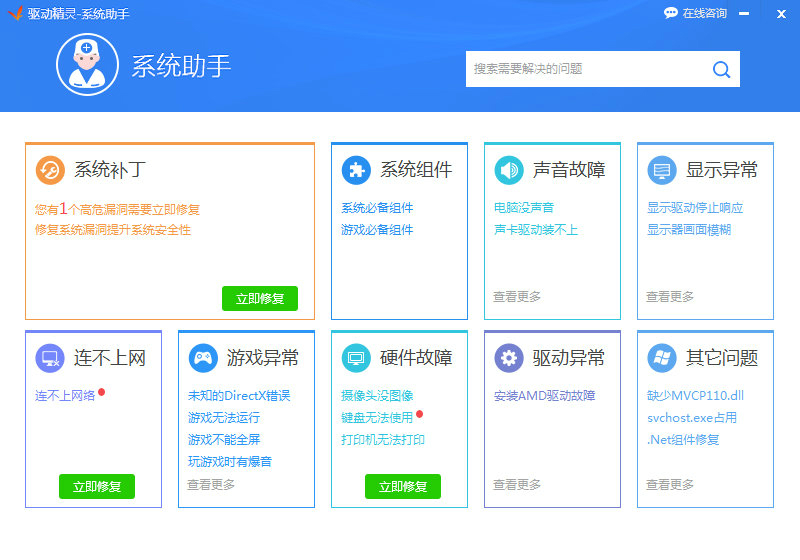
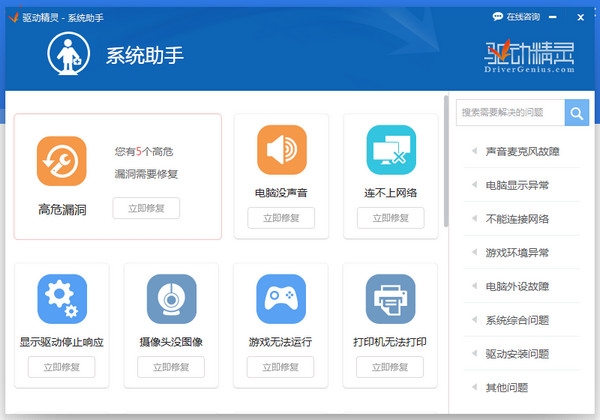
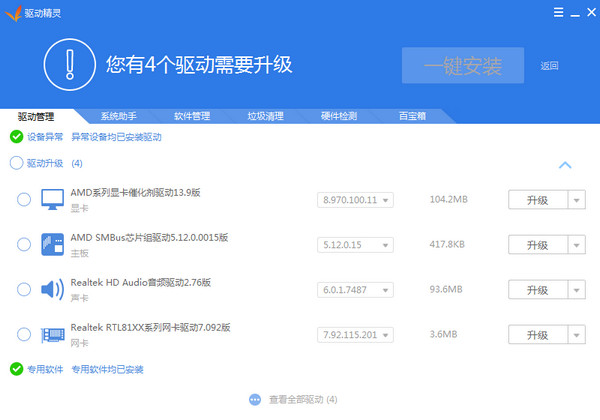
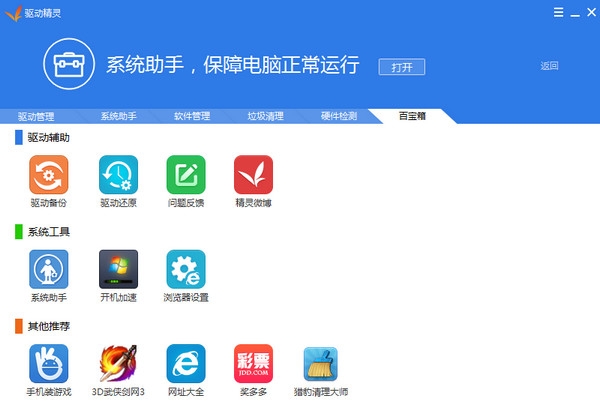
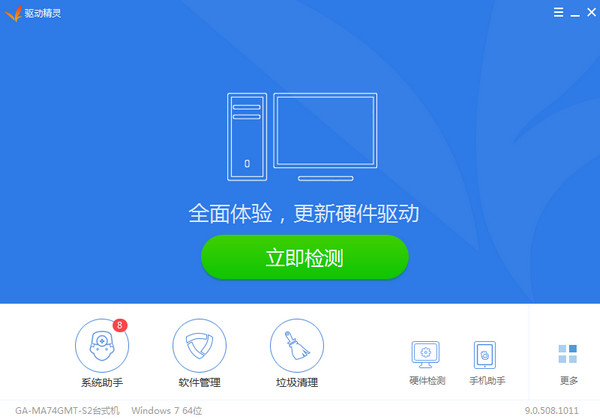
驱动精灵官方版是一款功能全面的综合性驱动管理软件。它拥有行业领先的驱动数据库,能为电脑智能匹配并安装最合适的驱动程序,并提供驱动备份与恢复等核心功能,彻底解决用户安装驱动的烦恼。最新版本已升级为综合性软件服务平台,除核心的驱动管理外,更集成了硬件检测、电脑修复及软件下载等实用功能,全面满足用户系统维护需求。喜欢驱动精灵的朋友快来华军软件园下载体验吧!

驱动精灵怎么备份驱动?
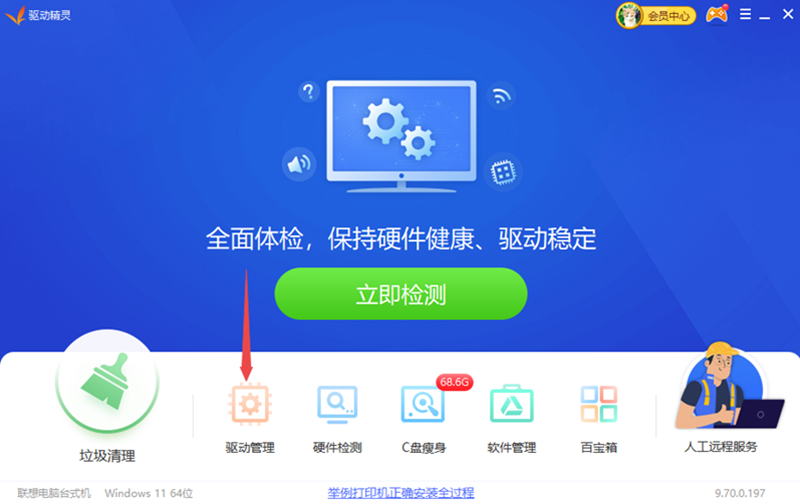
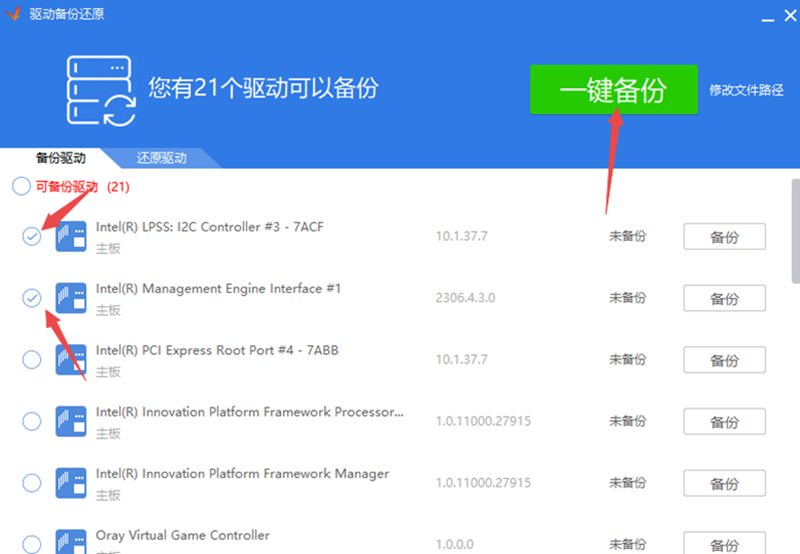
1、首先,打开软件并寻找界面中的【驱动管理】功能,点击进入。
2、随后,在界面的顶部位置,找到并点击【驱动备份】功能选项。
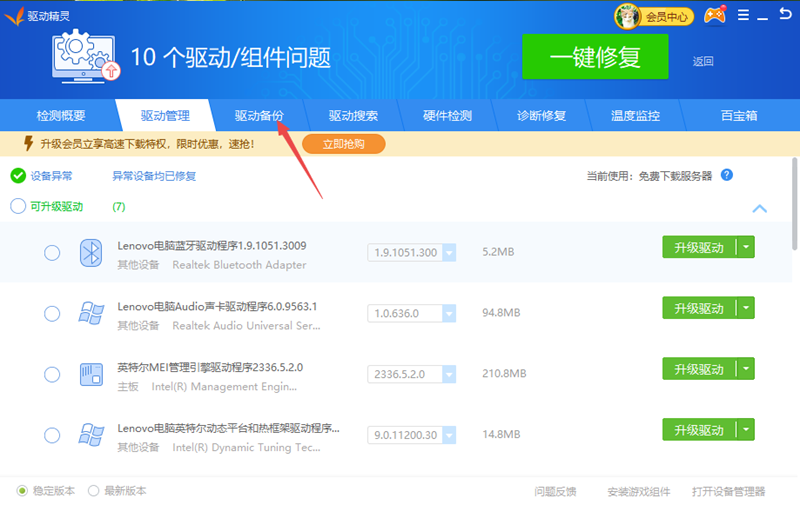
3、接下来,在出现的驱动列表中,仔细勾选出需要备份的驱动项目。之后,只需点击界面右上角的【一键备份】按钮,耐心等待备份过程完成即可。
驱动精灵如何使用兑换码兑换会员?
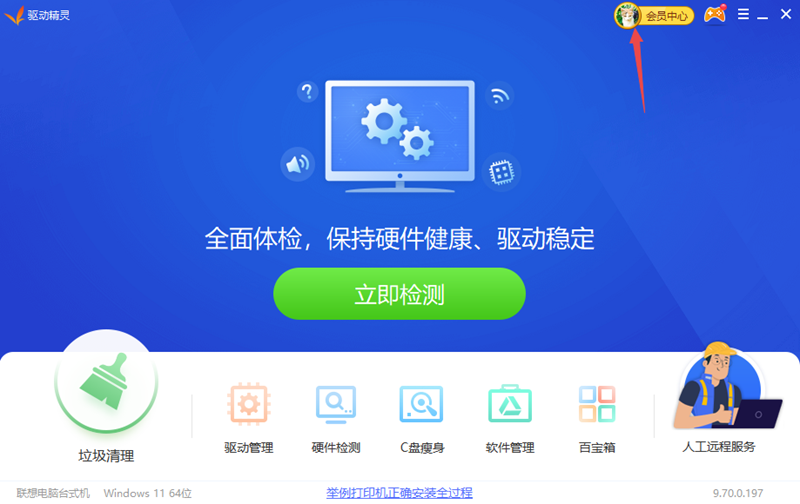
1、首先,您需要启动软件,并成功登录您的账号。随后,在页面右上角找到并点击【个人头像】的图标。
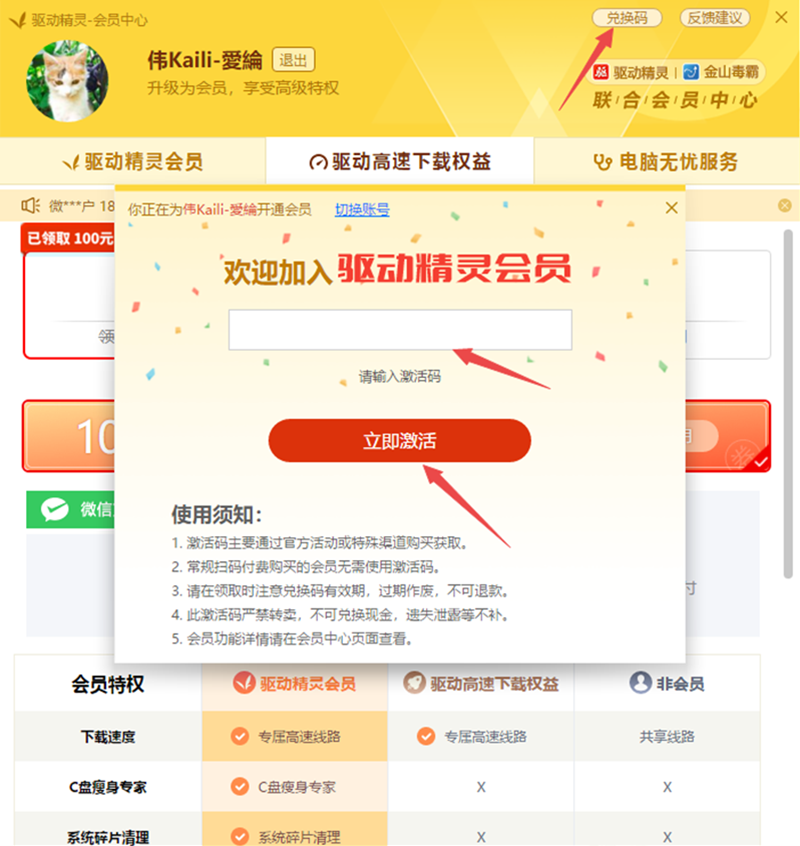
2、紧接着,在弹出的新窗口中,将鼠标光标移至右上角,寻找并点击【兑换码】的按钮。最后,在出现的兑换码输入框中,准确地输入您的激活兑换码,并点击【立即激活】按钮以完成激活过程。
驱动精灵去哪里开启自动修复功能?
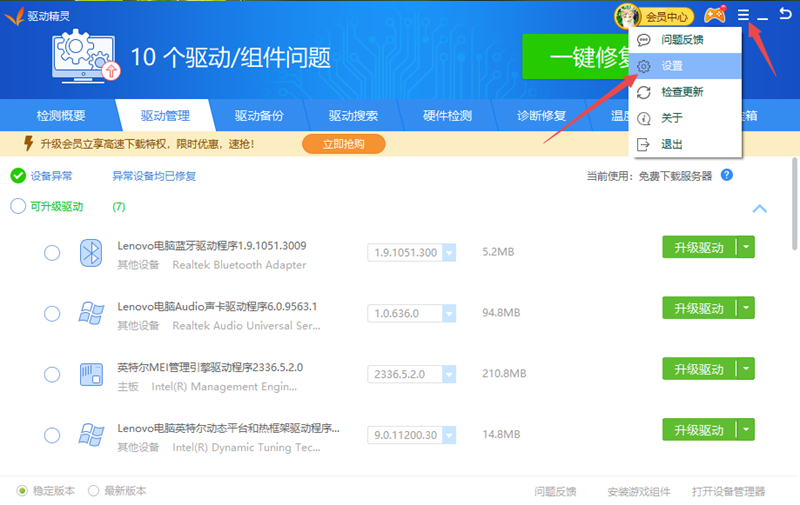
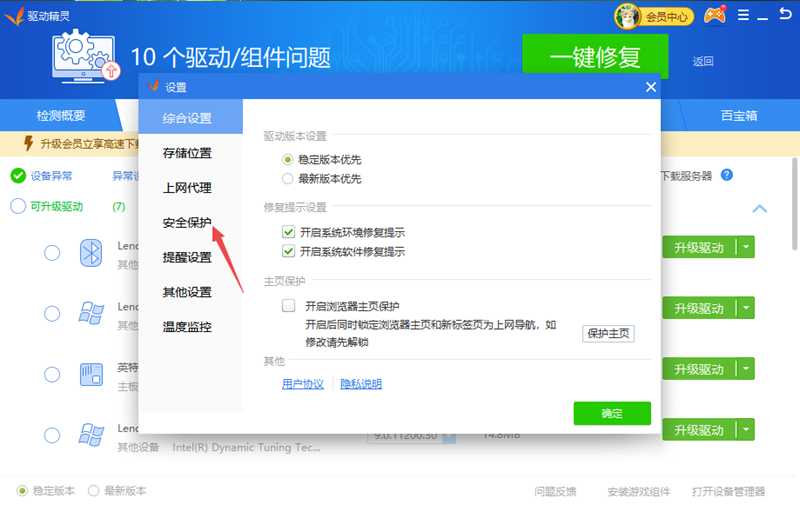
1、启动软件程序,随后在界面的右上角找到并点击【三】形图标,接着从下拉菜单中选择【设置】选项。
2、在设置界面的左侧,请仔细浏览并选中【安全保护】这一重要选项。
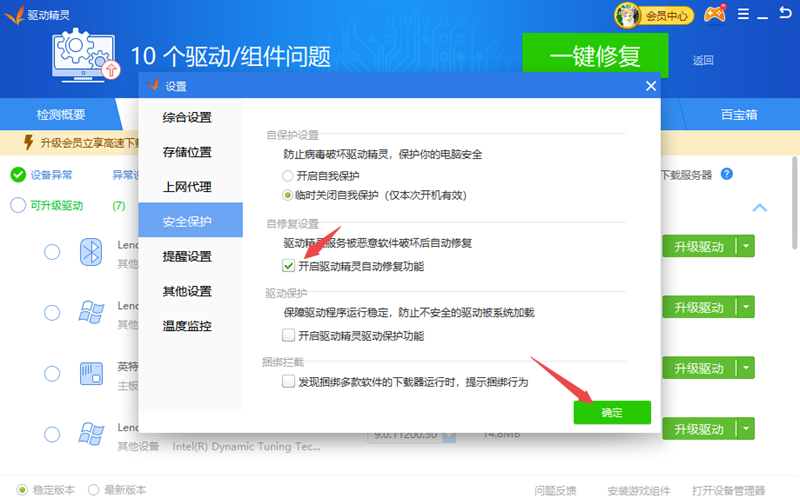
3、接下来,将视线移至界面的右侧,在【自修复设置】区域,请勾选【开启驱动精灵自动修复功能】的选项。完成这一步骤后,只需轻触【确定】按钮,即可将设置保存并生效。
驱动精灵官方版常见问题
一、驱动精灵下载的驱动在哪个文件夹?
1、打开安装好的驱动精灵,使用鼠标左键单击右上角的“☰”按钮打开主菜单,然后单击选择其中的“设置”一栏。
2、然后通过鼠标单击窗口左侧的列表,将窗口切换到“存储位置”标签,这时我们就能看到“驱动路径”了。
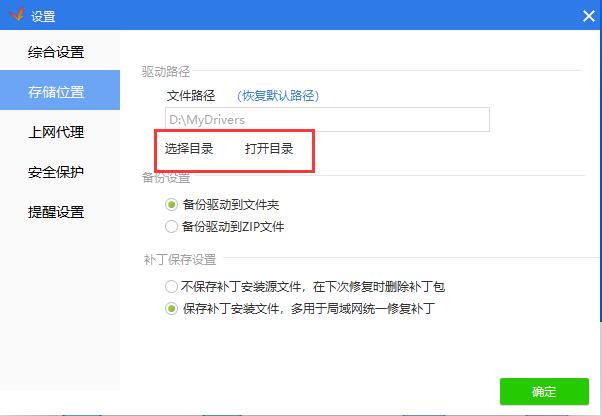
3、之后点击“打开目录”可以查看现在的驱动存放文件夹,对其中的驱动程序进行相关操作。
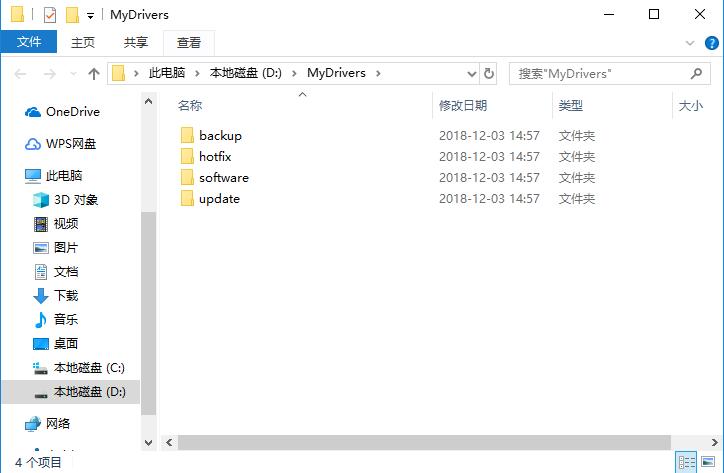
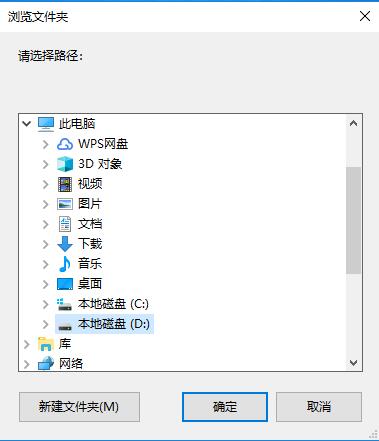
4、如果点击“选择目录”的话,会弹出一个新的路径选择窗口,在此窗口选中目标文件夹并确认的话,即可将驱动精灵的驱动存储目录修改至此。
二、驱动精灵怎么安装打印机驱动?
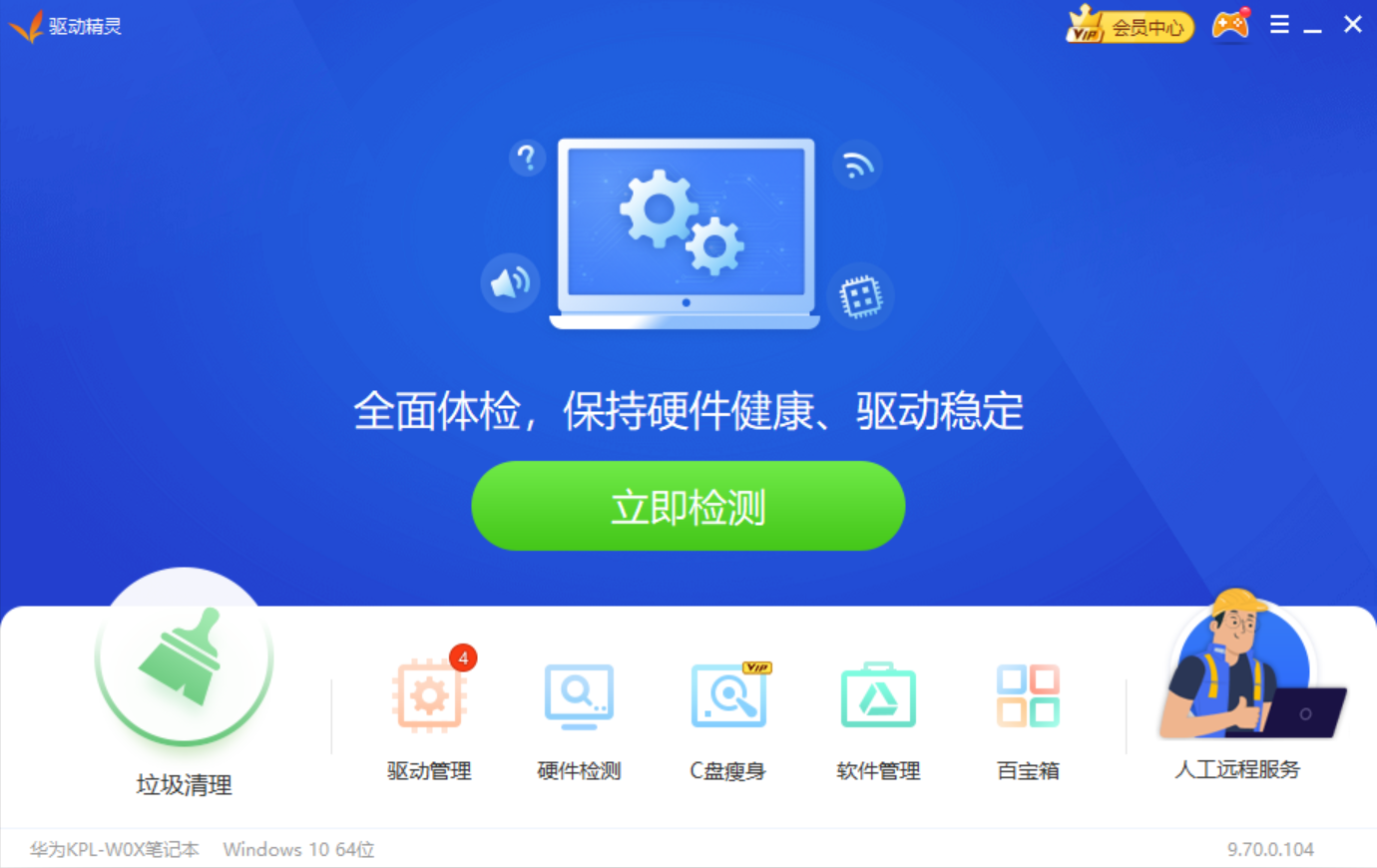
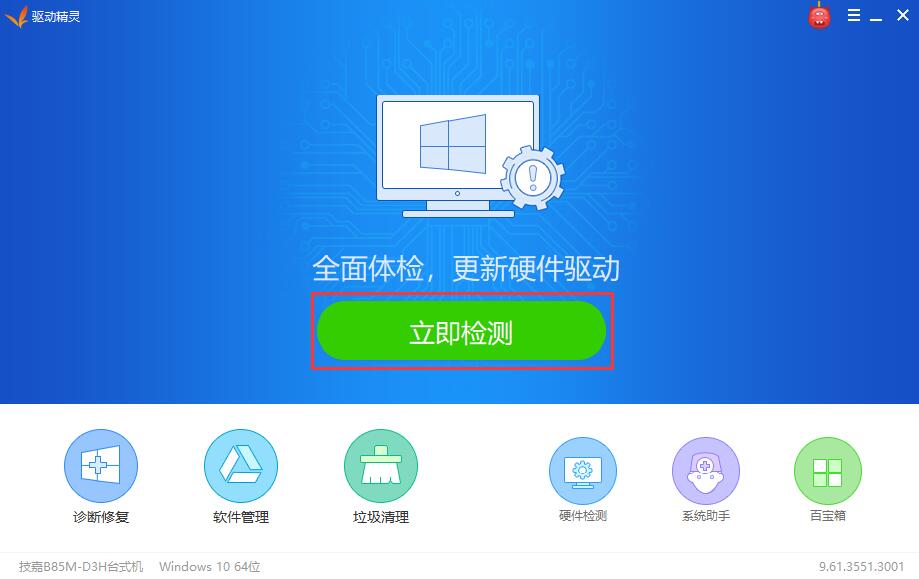
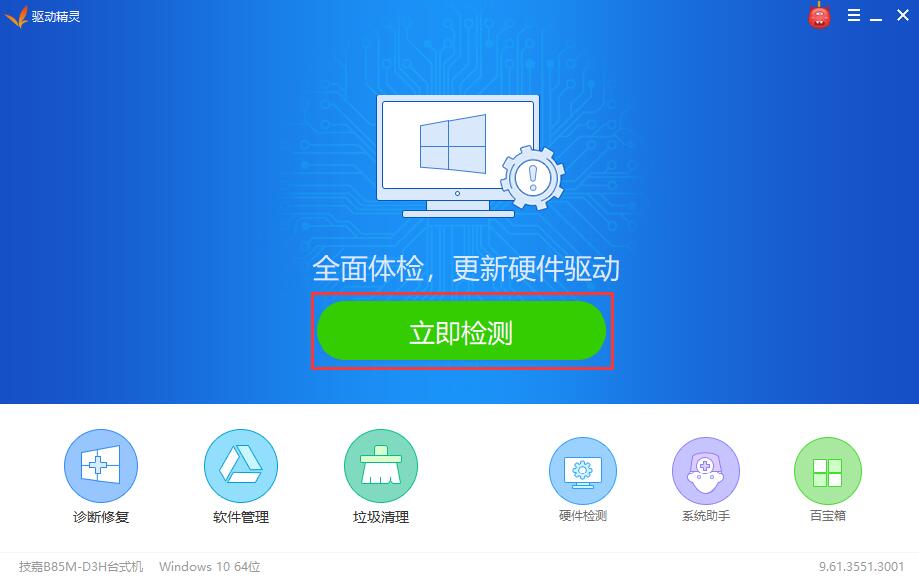
1、将打印机连接到电脑上并开机。然后打开安装好的驱动精灵,点击主界面中间的“立即检测”按钮。
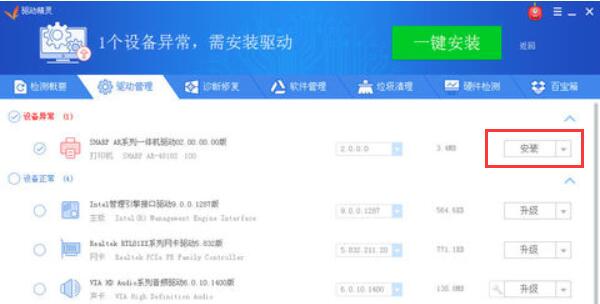
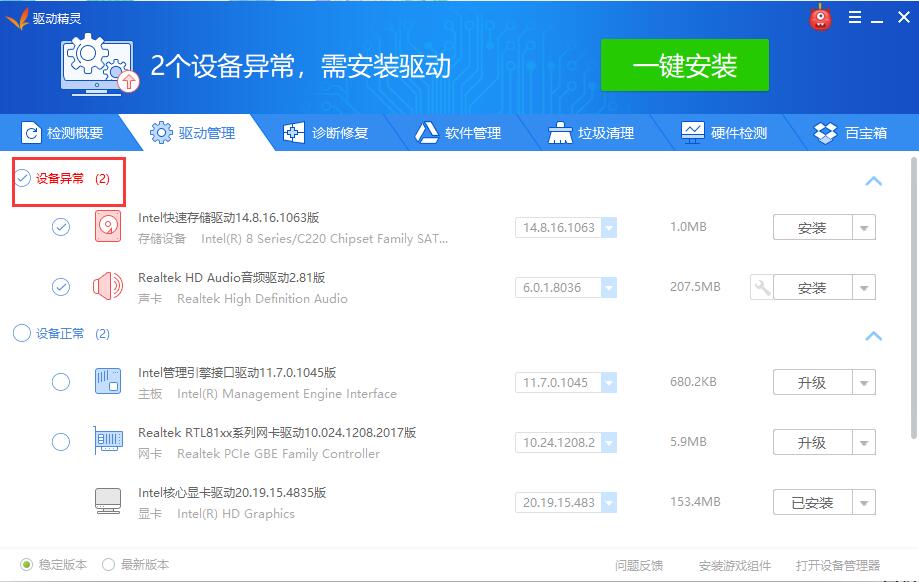
2、之后会自动检测出电脑存在的问题,我们使用鼠标左键单击切换至“驱动管理”栏目下,在保证打印机开机的情况下,就能看到对应的打印机驱动了,然后点击后面的“安装”按钮即可。
三、驱动精灵怎么装显卡驱动?
第一种:更新显卡驱动
1、打开安装好的驱动精灵,点击主界面中间的“立即检测”按钮。
2、切换到“驱动管理”栏目,如果显卡驱动需要更新的话,会显示在“设备异常”下面,之后点击后面的“安装”按钮即可。
第二种:安装之前版本的驱动
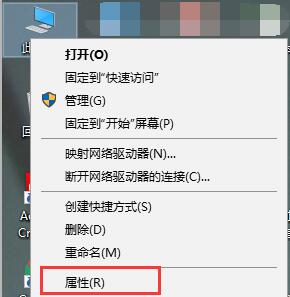
1、想要从新版本回到旧版本,需要先将新版本的驱动卸载。我们先点击桌面上的“此电脑”图标(操作系统不同,图标名字也不同),然后使用鼠标左键单击打开右键菜单中的“属性”。
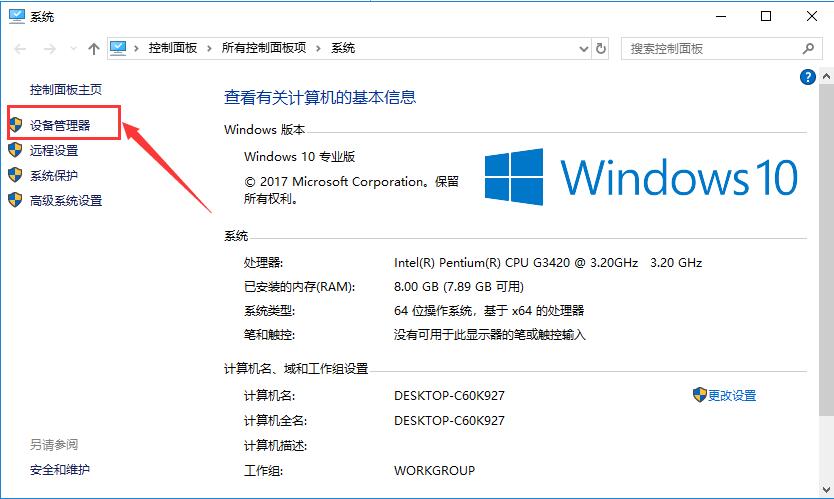
2、在打开的系统属性窗口中,点击打开左上方的“设备管理器”功能。
3、然后找到“设备管理器”中的“显示适配器”一栏,打开其中的内容,使用鼠标右键点击后,选择右键菜单中的“卸载设备”,等待卸载完成后,重新安装旧版本驱动程序即可。

第三种:驱动精灵怎么下载蓝牙驱动?
下载驱动精灵标准版安装包;
安装并启动驱动精灵,点击“驱动管理”功能;
等待驱动扫描完成;
点击安装蓝牙驱动即可;
驱动精灵官方版软件特色
一、超强硬件检测能力
采用最先进的硬件检测技术,配合驱动之家近十年的数据库积累,驱动精灵能够检测出绝大多数硬件,并且能够适配最合适的驱动程序。
二、先进驱动备份技术
先进的驱动备份技术可以完美解决网上难以找不到驱动程序的问题,可以备份多种格式的程序,且备份过程精准无误。
三、简单易用还原功能
驱动还原一键完成通过驱动精灵备份的自安装驱动程序,可自动完成驱动安装过程,双击即可完成硬件驱动安装。当然,你也可以通过驱动精灵的驱动还原管理界面进行驱动程序还原。
四、安全驱动卸载功能
驱动精灵可以完全、快速去除残留在系统内的无效程序,加快系统运行,用该软件卸载软件,可以完全的卸载程序及残留,方便又好用。
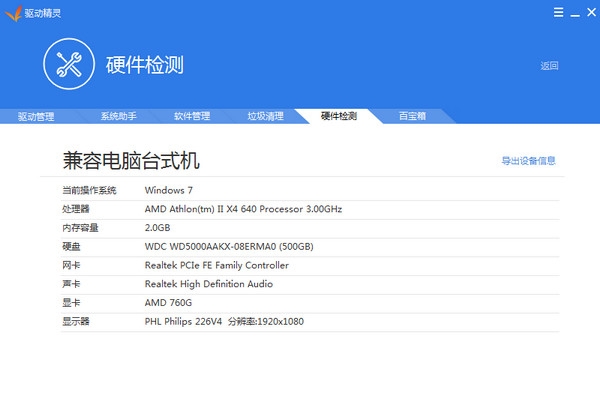
驱动精灵官方版功能介绍
多语言界面:提供简体中文、繁体中文、英文、法文、西班牙文、俄文等12种语言,满足全球用户需求。
跨平台兼容:支持Windows全系列操作系统(包括WinXP、Vista、Win7、Win8、Win10及后续版本),企业版还适配Windows Server 2022和国产化芯片(如龙芯、鲲鹏)。
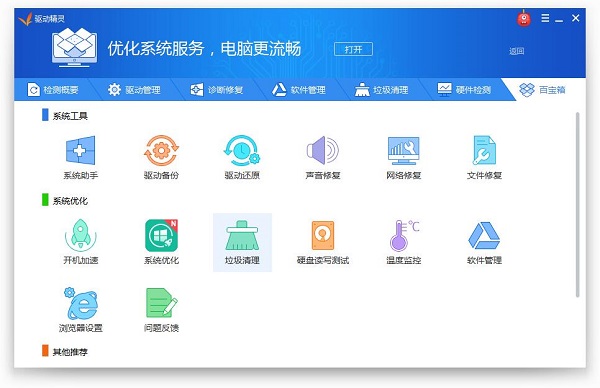
驱动精灵官方版亮点
驱动签名验证:强制安装微软WHQL认证驱动,拦截未签名驱动,防止恶意软件注入。数据加密传输:云端传输采用AES-256加密,通过ISO 27001认证,确保用户数据安全。
本地处理敏感数据:避免隐私泄露风险,提升用户信任度。
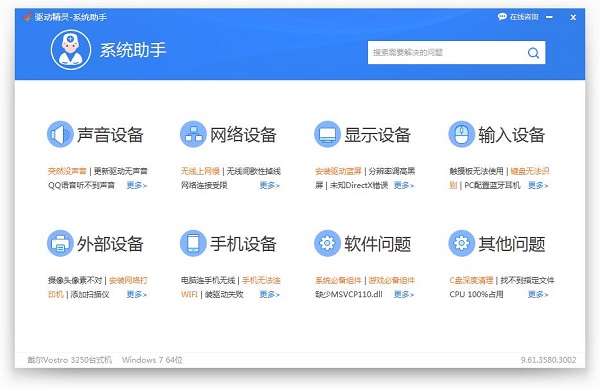
驱动精灵官方版特色
系统补丁安装:驱动精灵提供流行系统所需的常用补丁包,如DirectX、IE、.NET Framework等,方便用户快速下载和安装,确保系统安全稳定。
垃圾清理:内置垃圾清理工具,可扫描并清理系统垃圾文件,释放硬盘空间,提升系统运行速度。
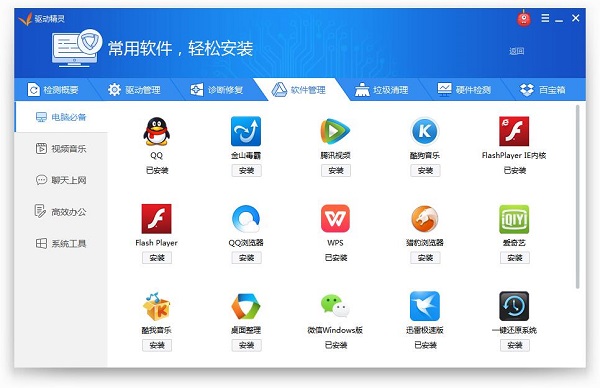
软件管理:支持常用软件的搜索、下载、安装、升级、卸载等操作,以及软件权限管理,简化软件管理流程。用户可以在驱动精灵的软件宝库中挑选所需软件,实现快速装机。

驱动备份:驱动精灵支持将硬件驱动备份为独立文件、Zip压缩包、自解压程序或自动安装程序,方便用户在系统重装或驱动丢失时快速恢复。
Outlook地址簿、邮件和IE收藏夹备份与恢复:除了驱动备份外,驱动精灵还提供了Outlook地址簿、邮件和IE收藏夹的备份与恢复功能,保护用户重要数据安全。
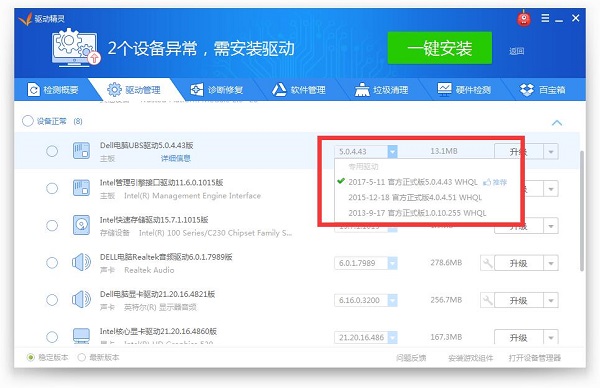
网络修复工具:内置网络修复工具,可快速解决网络连接异常问题,确保驱动精灵在线功能的正常使用。
离线安装:集成万能网卡驱动库,即使无网络环境也能通过手机扫码下载网卡驱动,解决装机后无法联网的难题。此外,驱动精灵还支持驱动程序的离线安装,方便用户在没有网络的情况下进行驱动更新。
驱动精灵官方版使用技巧
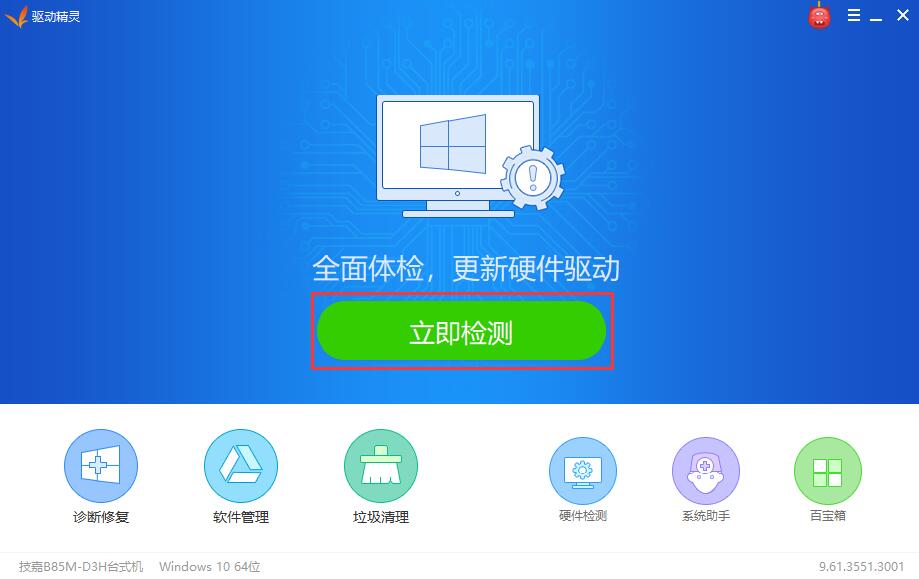
1、打开安装好的驱动精灵,点击主界面中间的“立即检测”按钮。
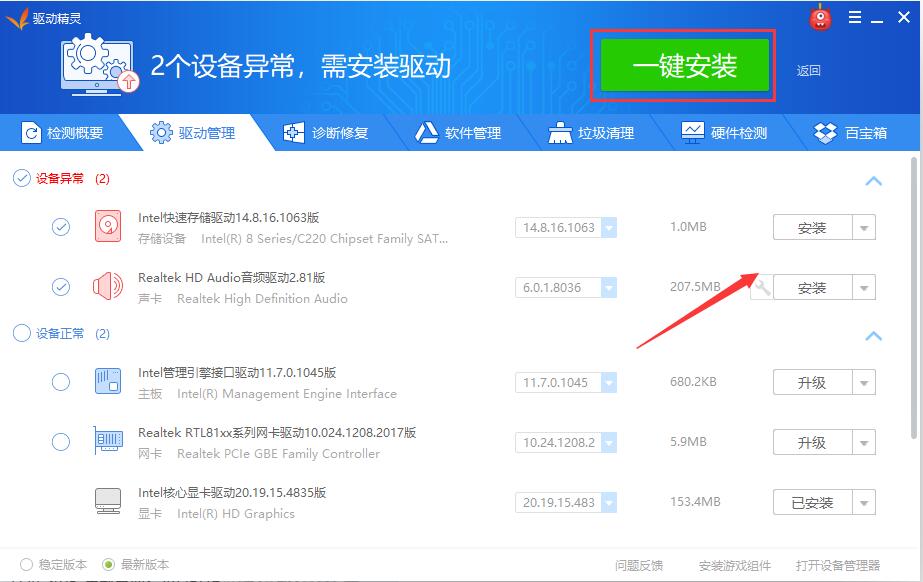
2、现在驱动精灵拥有的功能非常多,包括电脑修复、软件下载、垃圾清理等等。如果只需要下载驱动的话,我们需要点击切换至“驱动管理”标签页下,这里会将所以需要安装的驱动罗列出来,然后可以点击软件上方的“一键安装”,或者点击每个驱动后方的“安装”按钮来逐个下载。
驱动精灵同类软件推荐
1、鲁大师绿色版是一款个人电脑系统工具,为电脑提供专业、准确的硬件评测。鲁大师绿色版可以免费检测电脑硬件的真伪,让用户更了解自己的电脑。鲁大师可以检查我们的电脑是否被病毒入侵,保护用户的电脑免受病毒的侵害,为你的电脑安全保驾护航。
下载地址:http://www.onlinedown.net/soft/634024.htm
驱动精灵更新日志:
1. 优化的脚步从未停止!
2. 更多小惊喜等你来发现~
华军小编推荐:
强烈推荐下载驱动精灵,谁用谁知道,反正小编我已经用了。此外,爱普生Epson LQ-630KII打印机驱动、三星Xpress M2029打印机驱动、.NET也是不错的软件,欢迎点击下载体验!
版本: 2025.8.5.220 | 更新时间: 2026-06-17
同类推荐



最新更新



驱动精灵评论
-
1楼 华军网友 2021-07-31 04:14:21驱动精灵很好用,谢谢啦!!
-
2楼 华军网友 2022-01-30 01:26:20驱动精灵界面设计很容易上手,功能很丰富,本人极力推荐!
-
3楼 华军网友 2021-08-23 02:31:18驱动精灵软件非常好用,下载速度很快,很方便!