AutoCAD 2020是Autodesk面向工程设计与制造领域推出的专业级CAD平台,以TrustedDWG™技术为底层支撑,为建筑师、工程师和制图人员提供从二维草图到三维实体建模的完整创作工具链。该版本在性能层面实现显著跃升,图纸保存耗时压缩至半秒以内,固态硬盘环境下的部署效率较前代提升一半,三维导航响应速度最高可达以往的十倍。接下来就让华军小编为大家解答一下AutoCad 2020如何创建页面设置以及AutoCad 202创建页面设置的方法吧!
第一步
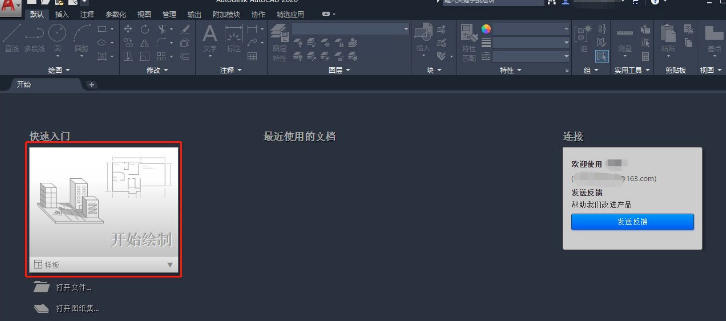
打开 AutoCAD 2020 及目标图形文件,点击界面下方的「布局」选项卡,切换到布局出图工作界面。
第二步
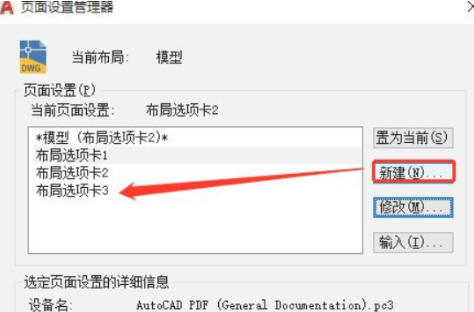
右键点击布局选项卡,选择「页面设置管理器」,或输入快捷键「PAGESETUP」按回车调出设置面板。
第三步
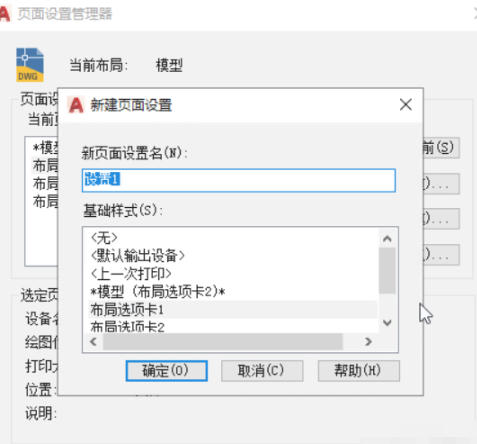
在弹出的页面设置管理器对话框中,点击「新建」按钮,输入自定义的页面设置名称,点击「确定」进入参数配置页。
第四步
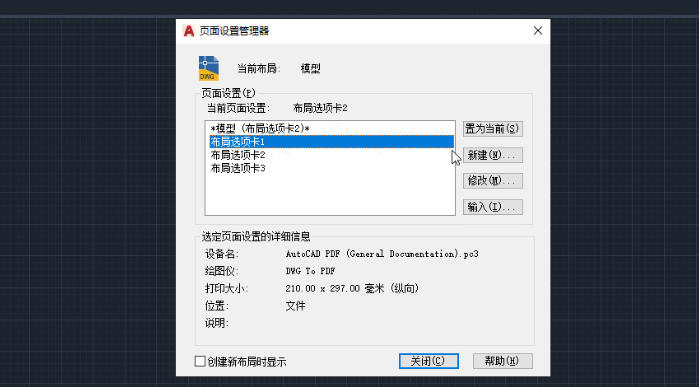
在设置面板中选择对应打印机、目标图纸尺寸、打印范围,适配当前布局的出图规格要求。
第五步
在设置面板中选择对应的打印样式表,配置线宽、颜色打印规则,调整完成后点击「确定」保存参数。
第六步
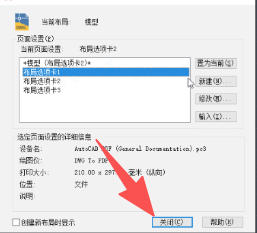
返回页面设置管理器,将新建的页面设置置为当前,点击「关闭」即可;同文件多尺寸布局可重复上述步骤分别创建设置,方便统一管理。
以上就是华军小编为您整理的AutoCad 2020如何创建页面设置以及AutoCad 202创建页面设置的方法啦,希望能帮到您!