AutoCAD 2020支持云端同步、多终端图纸查阅,集成图纸比对、冗余数据清理、动态块编辑实用功能,覆盖室内、机械、市政、暖通多领域制图工作,完整满足设计专业学生、工程从业者绘图、改图、打印出图全流程办公需求。接下来就让华军小编为大家解答一下AutoCad 2020如何选择不同的工作空间以及AutoCad 2020选择不同的工作空间的方法吧!
第一步:启动软件
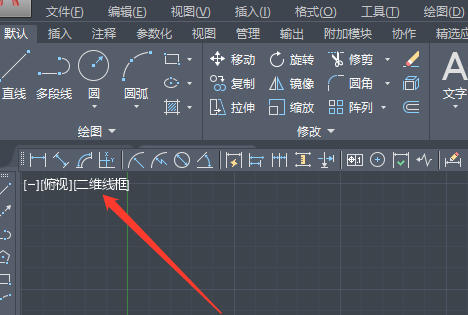
打开AutoCAD 2020程序,默认进入"草图与注释"二维工作空间。
第二步:打开工具栏菜单
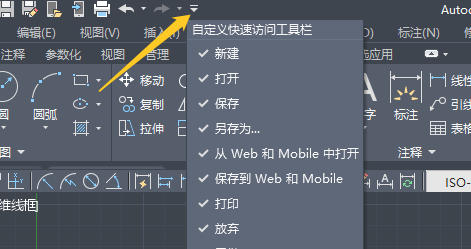
点击界面最上方的自定义快速访问工具栏下拉图标(小三角箭头)。
第三步:进入工作空间选项
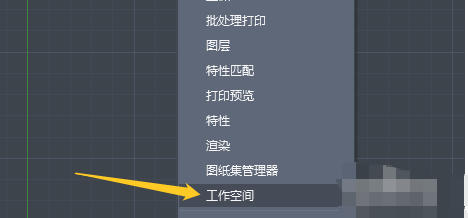
在下拉菜单中找到并点击"工作空间"选项。
第四步:展开空间列表
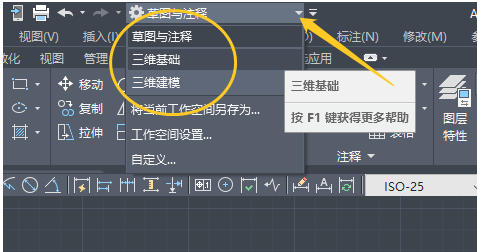
点击工作空间旁的三角形展开按钮,显示所有可用工作空间选项。
第五步:选定目标空间
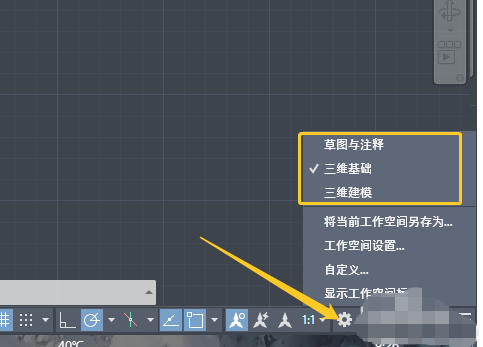
根据实际需要,从列表中选择所需工作空间,例如"三维基础"。
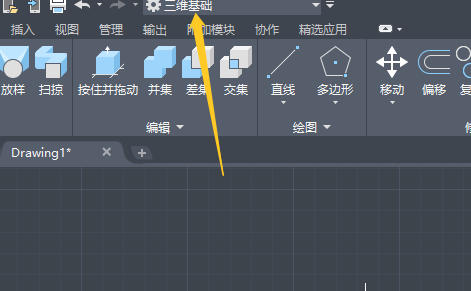
第六步:确认切换生效
观察界面布局变化,或点击底部状态栏的"切换工作空间"图标,确认已进入选定的工作空间环境。
以上就是华军小编为您整理的AutoCad 2020如何选择不同的工作空间以及AutoCad 2020选择不同的工作空间的方法啦,希望能帮到您!