AutoCAD 2020 为欧特克打造的专业工程制图软件,仅支持 64 位 Windows 系统,兼顾精细二维绘制与简易三维模型搭建,配备机械、建筑、电气等多行业专属绘图套件。软件升级深色护眼界面、可视化图块库与即时测量功能,读写及安装效率全面提升,兼容 DWG、PDF、点云等图纸文件,支持云端存档、移动端远程看图,自带图纸差异比对、冗余图层清理、动态块编辑功能,广泛用于机电、市政、室内设计行业,一站式满足学生与工程人员绘图修改、图纸输出全部工作需求。接下来就让华军小编为大家解答一下AutoCad 2020如何初始化设置以及AutoCad 2020初始化设置的方法吧!
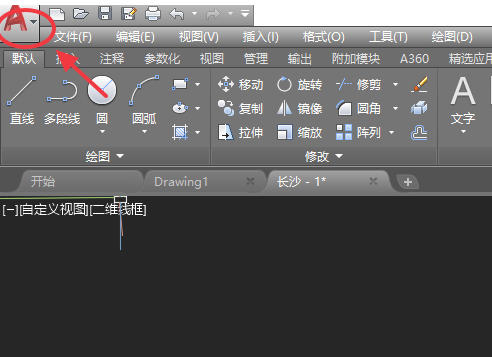
第一步:打开软件菜单
启动AutoCAD 2020,点击界面左上角的软件图标(大"A"标志)。
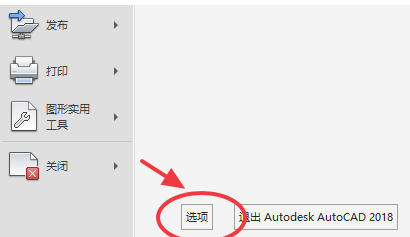
第二步:进入选项面板
在展开的菜单列表中,找到并点击底部的"选项"命令。
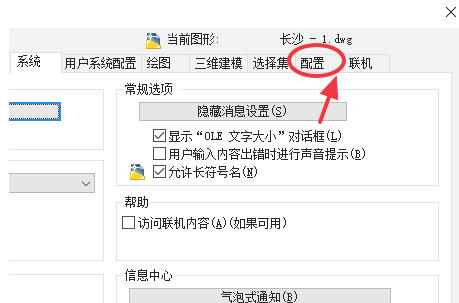
第三步:切换配置标签
在弹出的"选项"对话框中,点击顶部标签栏中的"配置"选项卡。
第四步:选定当前配置
在配置列表中,选中当前正在使用的CAD配置名称(通常为"未命名配置")。
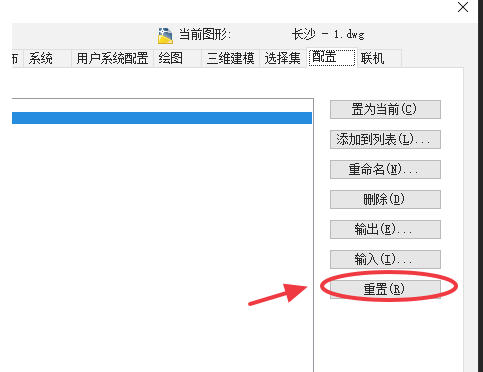
第五步:执行重置操作
点击右侧的"重置"按钮,准备恢复软件的默认初始状态。
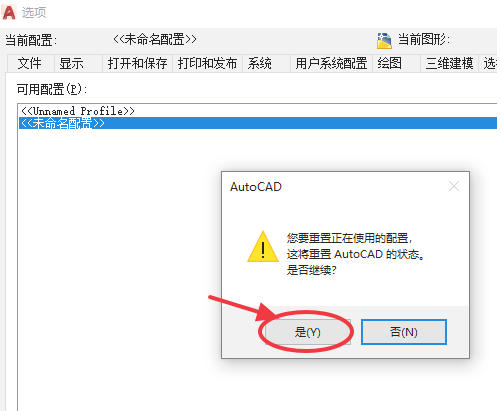
第六步:确认重置生效
在弹出的确认提示框中,点击"确定"或"是",完成CAD初始化设置的重置。
以上就是华军小编为您整理的AutoCad 2020如何初始化设置以及AutoCad 2020初始化设置的方法啦,希望能帮到您!