AutoCAD 2020 是 Autodesk 推出的专业工程绘图程序,专属 64 位 Windows 系统使用,既能绘制高精度二维施工图纸,也可完成轻量化三维模型搭建,内置多行业标准化绘图工具套件。软件升级多项实用操作功能,优化图纸读写与安装加载速度,兼容 DWG、PDF、点云等工程文件,支持云端存储图纸、移动端远程查看批注,自带图纸版本对比、无用元素批量清理、动态块编辑能力,覆盖机械、市政、家装、暖通等行业,适配设计专业学生与一线工程师绘图、修改、打印全套工作场景。接下来就让华军小编为大家解答一下AutoCad 2020如何显示工具栏以及AutoCad 2020显示工具栏的方法吧!
第一步:启动并新建文件
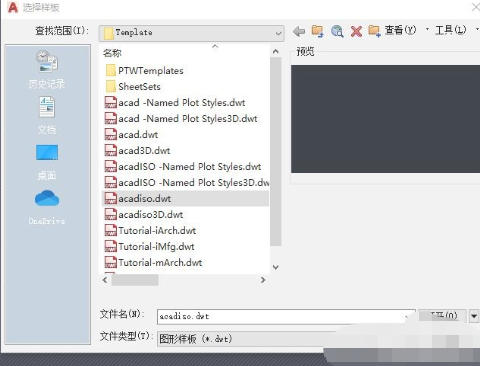
打开AutoCAD 2020程序,点击"新建"创建一个空白文件,进入绘图界面。
第二步:打开工具菜单
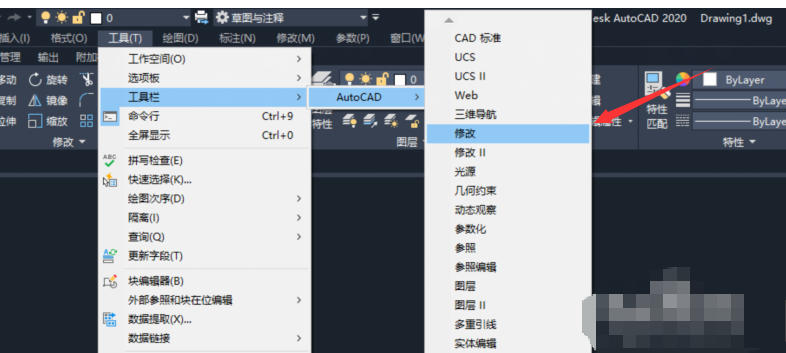
点击顶部菜单栏中的"工具"选项,展开下拉菜单。

第三步:进入工具栏设置
在下拉菜单中找到并点击"工具栏",展开工具栏子菜单列表。
第四步:启用修改工具栏
在工具栏列表中,找到"修改"选项并点击勾选,使其显示在绘图区。
第五步:查看显示效果
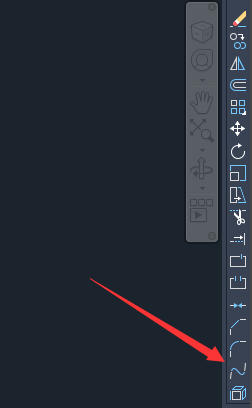
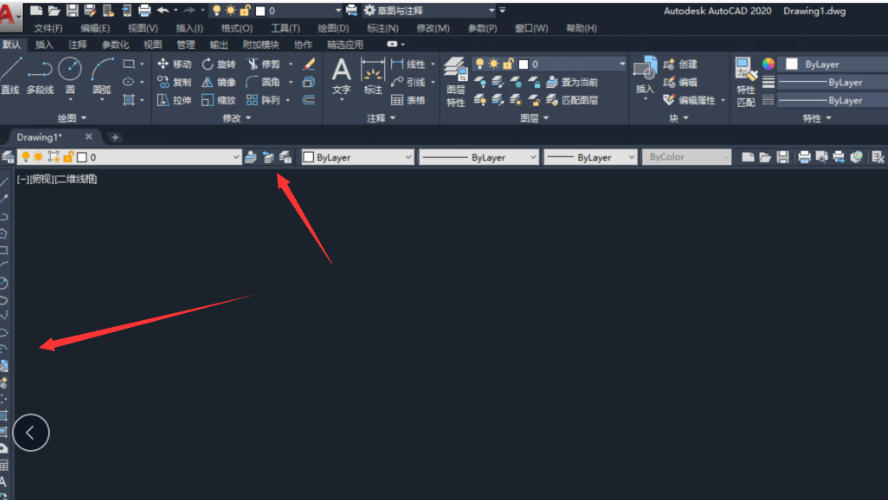
返回绘图区域,此时界面左侧或边缘已出现"修改"工具栏图标面板。
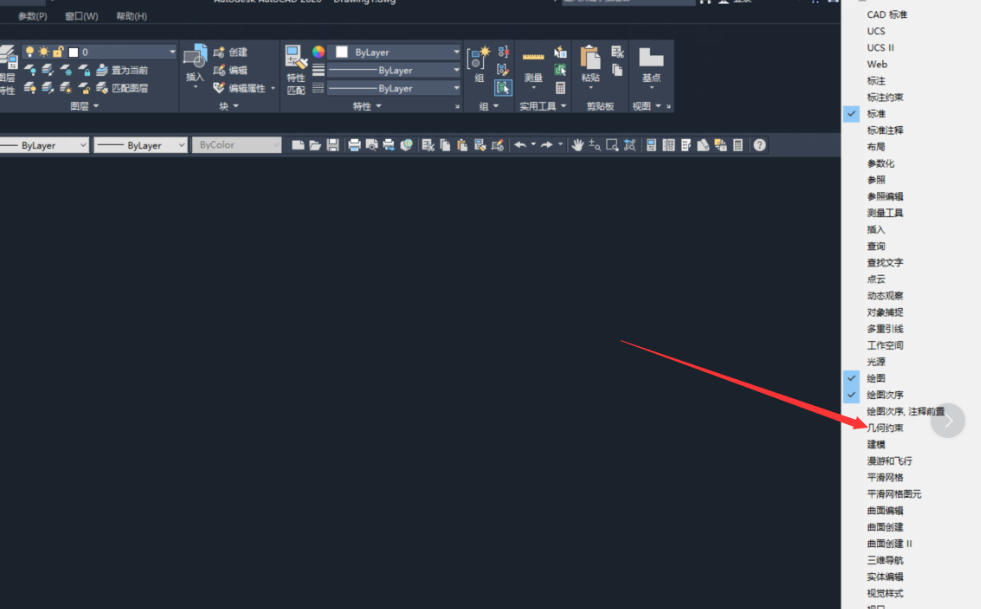
第六步:自定义其他工具栏
在已显示的工具栏空白处右键单击,在弹出的快捷菜单中勾选"绘图"、"图层"、"特性"、"绘图次序"等其他常用工具栏,按需添加显示。
以上就是华军小编为您整理的AutoCad 2020如何显示工具栏以及AutoCad 2020显示工具栏的方法啦,希望能帮到您!