AutoCAD 2020是Autodesk推出的旗舰级计算机辅助设计软件,广泛应用于建筑、机械、电气、土木等工程领域。该版本采用2018 TrustedDWG™文件格式,保存速度提升至0.5秒,安装速度提高50%,并引入深色主题界面、快速测量工具、增强型图块选项板、DWG图纸比较、云端协作等现代化功能,支持二维绘图、三维建模、参数化设计及专业工具集扩展,帮助设计人员从概念到生产实现全流程数字化。接下来就让华军小编为大家解答一下AutoCad 2020如何增加菜单栏和工具栏以及AutoCad 2020增加菜单栏和工具栏的方法吧!
第一步
双击桌面的 AutoCAD 2020 图标,打开软件等待加载完成。
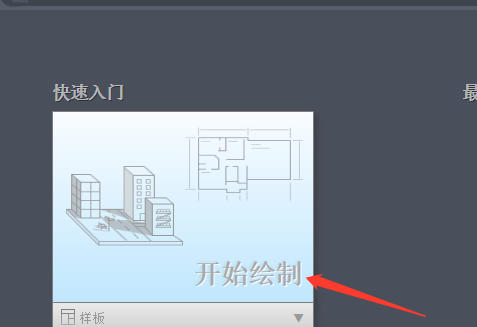
第二步
在初始引导界面点击「开始绘制」,进入正式绘图工作界面。
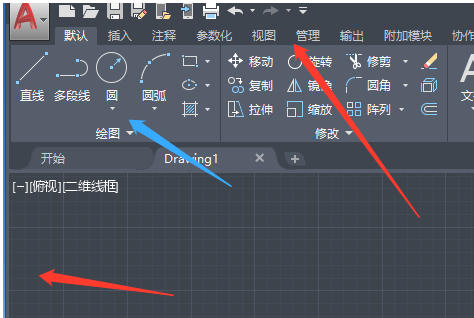
第三步
观察界面,确认顶部菜单栏、绘图区左侧工具栏均为隐藏状态。
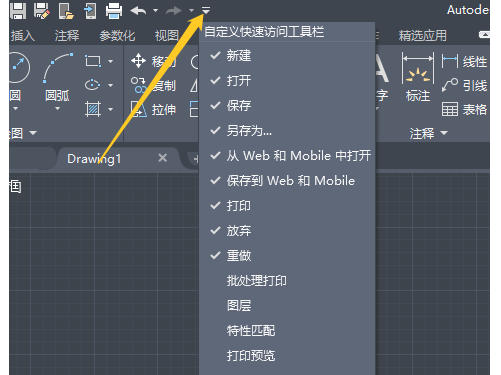
第四步
点击界面最上方的下拉三角按钮,在展开选项中选择「显示菜单栏」,顶部即可显示完整菜单栏。
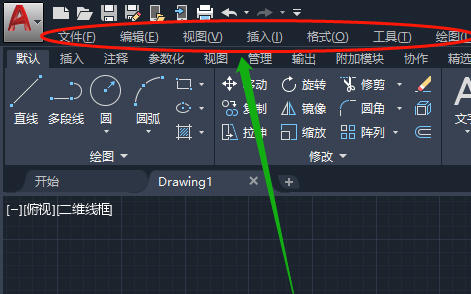
第五步
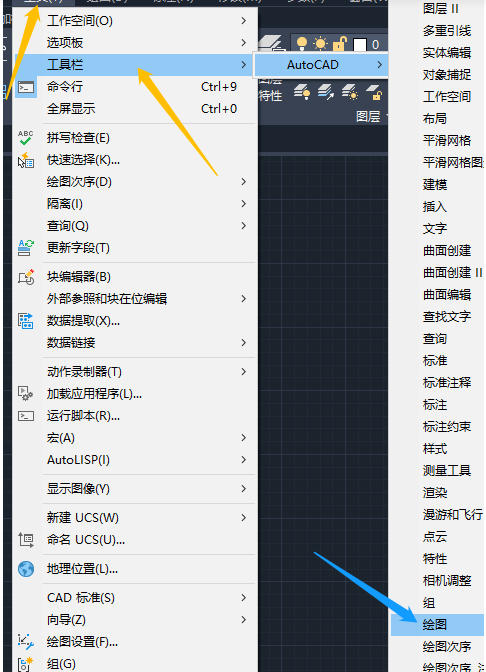
点击顶部「工具」菜单,依次展开「工具栏」选项,点击列表最下方的三角按钮展开隐藏选项。
第六步
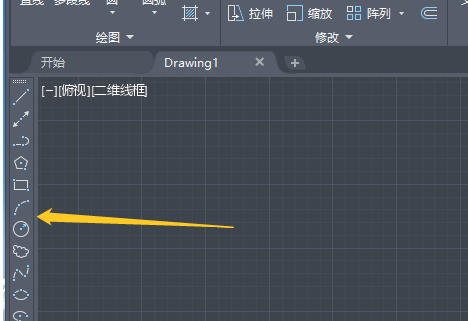
在展开的选项中点击「绘图」,绘图区左侧即可显示绘图工具栏,设置完成。
以上就是华军小编为您整理的AutoCad 2020如何增加菜单栏和工具栏以及AutoCad 2020增加菜单栏和工具栏的方法啦,希望能帮到您!