AutoCAD 2020以创新驱动设计变革,为工程领域提供从概念到交付的完整数字化方案。该版本聚焦效率升级,通过优化命令流与智能提示,帮助用户快速完成复杂图形构建与编辑,极大缩短重复性工作耗时。新增的协作增强功能支持团队实时共享设计数据,确保多端信息一致;灵活的注释工具与便捷的图层管理,让图纸组织与修改更加清晰高效。接下来就让华军小编为大家解答一下AutoCad 2020如何绘制螺母图形以及AutoCad 2020绘制螺母图形的方法吧!
第一步
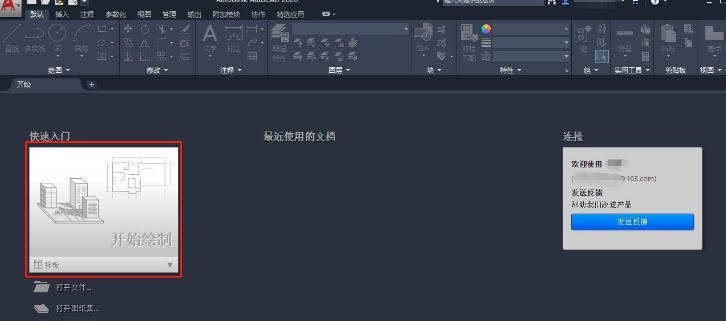
双击打开 AutoCAD 2020 软件,等待加载完成进入空白绘图工作界面。
第二步
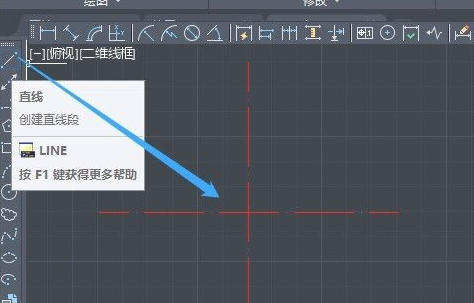
调用「直线」工具,绘制十字交叉辅助直线,设置辅助线的专属颜色与线型,区分于后续实体图形线条。
第三步
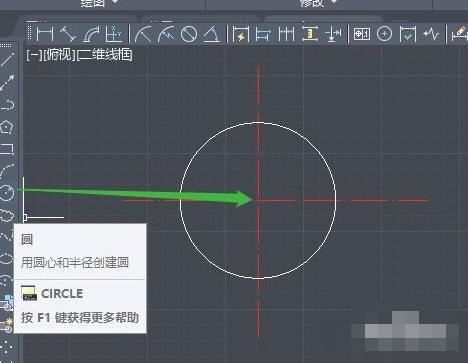
调用「圆」绘图工具,以辅助直线的交叉交点为圆心,输入半径 50,绘制螺母内孔圆形轮廓。
第四步
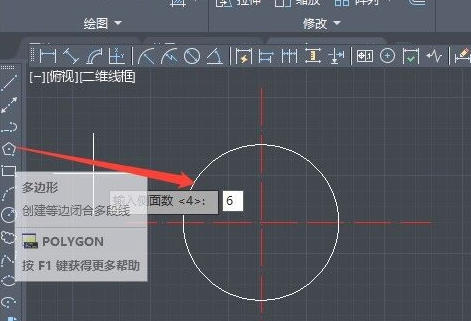
调用「多边形」工具,输入边数 6 并确认,以辅助线交点为中心,选择外切于圆模式,输入半径 80,绘制正六边形外轮廓。
第五步
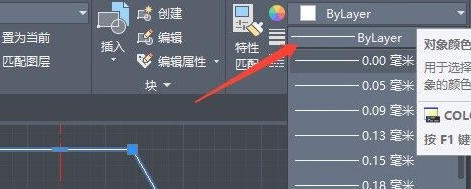
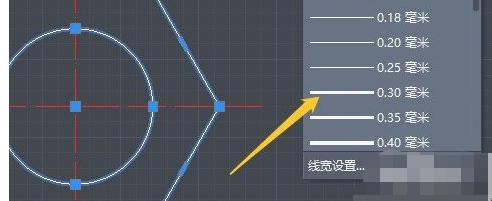
框选绘制完成的圆形与六边形,将两类图形的线条宽度统一设置为 0.30 毫米。
第六步
点击界面下方的「显示线宽」按钮开启线宽展示,标准螺母图形绘制完成。
以上就是华军小编为您整理的AutoCad 2020如何绘制螺母图形以及AutoCad 2020绘制螺母图形的方法啦,希望能帮到您!