AutoCAD 2020是由Autodesk公司推出的顶尖计算机辅助设计(CAD)软件,广泛应用于机械设计、工业制图、工程制图、土木建筑、装饰装潢、服装加工等多个行业领域。该版本在延续AutoCAD系列强大功能与稳定性的基础上,大幅提升了性能与效率,采用2018 TrustedDWG™文件格式,支持更高效的保存、移动和复制操作。接下来就让华军小编为大家解答一下AutoCad 2020如何使用B命令以及AutoCad 2020使用B命令的方法吧!
第一步
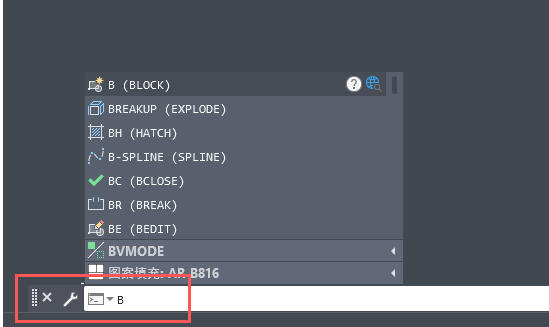
双击打开 AutoCAD 2020 软件,在界面下方命令行输入创建块指令「B」,按下空格键确认,激活块定义功能。
第二步
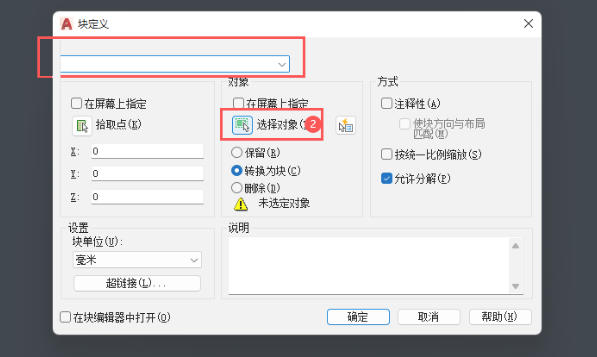
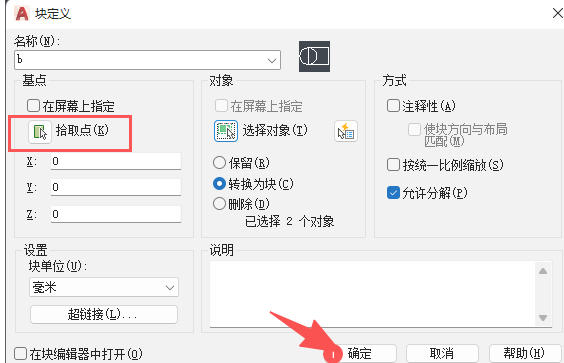
在弹出的块定义对话框中,输入自定义的块名称,然后点击对话框内的「选择对象」按钮。
第三步
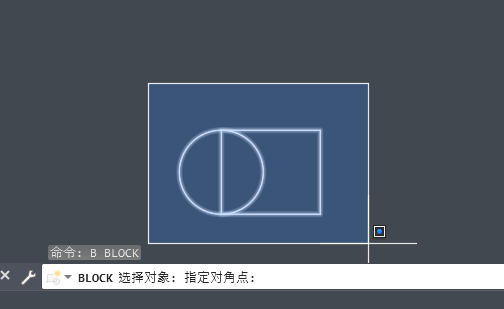
返回绘图画布,按住鼠标拖动框选所有需要定义为块的图形对象,按下空格键确认选择。
第四步
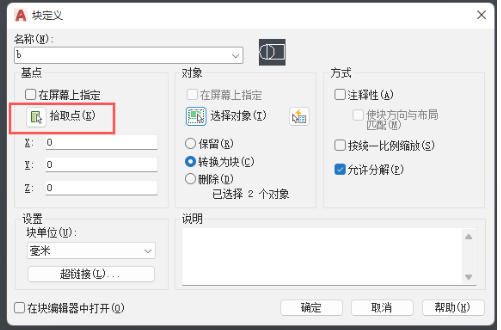
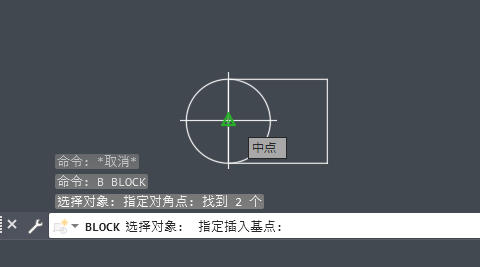
回到块定义对话框,点击「拾取点」按钮,进入画布拾取块的基准插入点。
第五步
在画布中点击目标图形(如矩形)的中点,作为该块的默认插入基准点。
第六步
返回块定义对话框确认所有参数无误,点击「确定」按钮,即可完成块的创建。
以上就是华军小编为您整理的AutoCad 2020如何使用B命令以及AutoCad 2020使用B命令的方法啦,希望能帮到您!