AutoCAD 2020作为行业标准标杆,为工程设计领域注入全新动能。该版本深度优化操作逻辑,以灵活兼容性赋能设计师从容施展创意。新增设计中心实现资源高效调度,多文档环境支持并行作业,显著压缩项目周期;智能对象捕捉与精准标注体系,让复杂制图化繁为简。接下来就让华军小编为大家解答一下AutoCad 2020如何修改标注尺寸颜色以及AutoCad 2020修改标注尺寸颜色的方法吧!
第一步
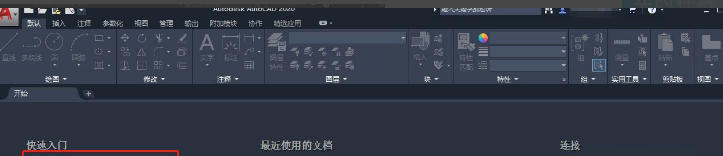
双击打开 AutoCAD 2020 软件,新建画布绘制带标注的图形,或打开已有带标注的目标工程文件。
第二步
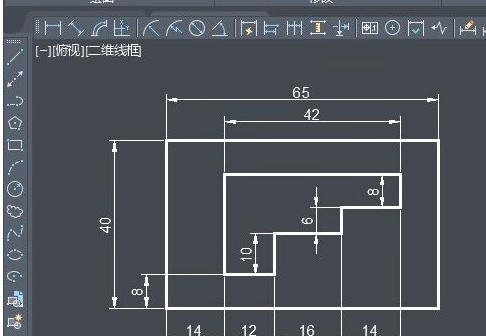
查看画布中的尺寸标注,确认当前为系统默认的初始颜色。
第三步
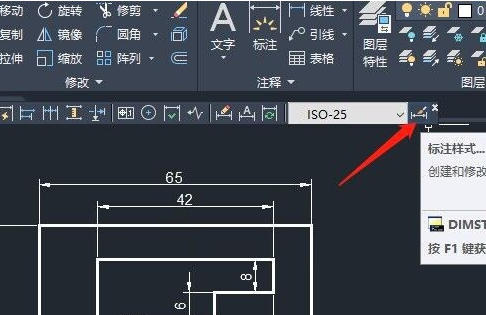
在工具栏点击「标注样式」图标,或点击顶部「标注」菜单栏,选择下拉项中的「标注样式」。
第四步
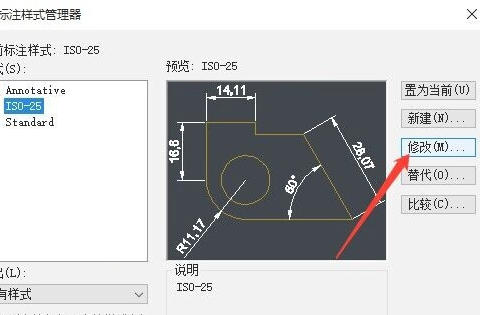
在弹出的标注样式管理器对话框中,点击「修改」按钮,进入标注参数编辑页。
第五步
切换到「线」选项卡,将尺寸线、尺寸界线的颜色修改为目标颜色(例如绿色)。
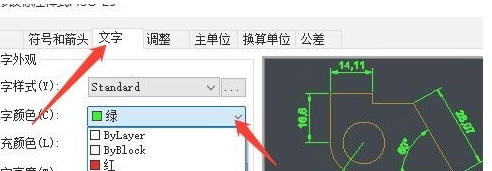
第六步
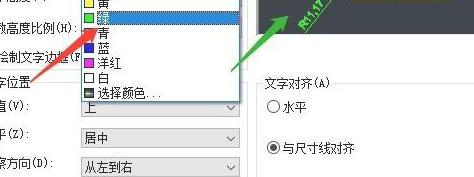
切换到「文字」选项卡,将文字颜色修改为同目标色,依次点击「确定」「关闭」即可完成修改。
以上就是华军小编为您整理的AutoCad 2020如何使用删除工具以及AutoCad 2020使用删除工具的方法啦,希望能帮到您!