AutoCAD 2020全新升级,为工程设计与三维建模领域带来高效可靠的辅助工具。软件延续通用易用特性,新增设计中心便于资源复用,支持多文档并行处理提升项目效率,集成Internet驱动实现网络协同,配合增强的对象捕捉与标注功能,显著优化绘图精度与操作流畅度。用户可灵活完成二维制图、详细设计文档输出及基础三维模型构建,广泛适用于建筑、机械、电子等多行业。接下来就让华军小编为大家解答一下AutoCad 2020如何使用删除工具以及AutoCad 2020使用删除工具的方法吧!
第一步
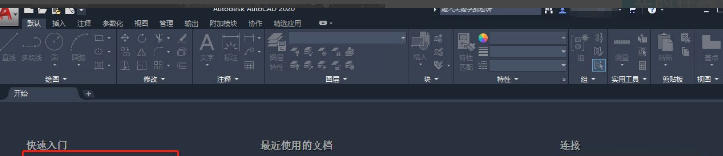
双击打开 AutoCAD 2020,等待加载完成进入正式绘图工作界面。
第二步
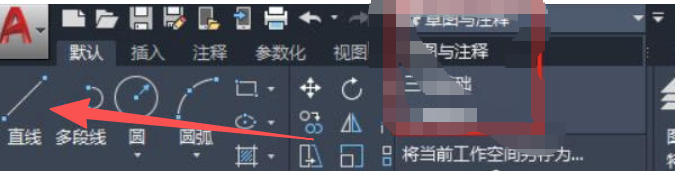
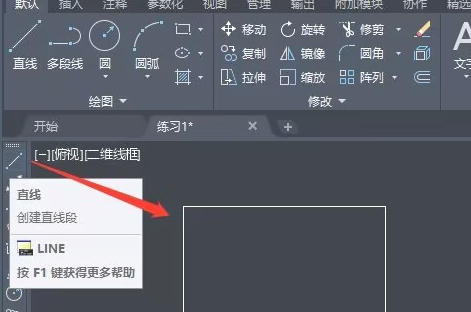
调用左侧工具栏的「直线」绘图工具,在画布中绘制好待删除的图形对象。
第三步
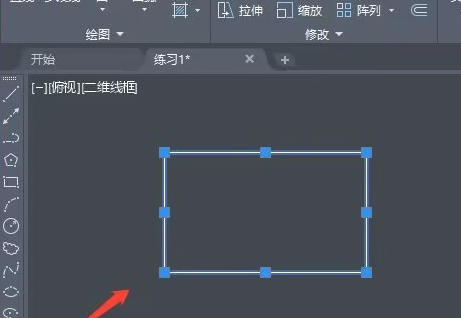
移动鼠标到图形外侧空白处,按住左键拖动拉出选框,完整框选所有需要删除的对象。
第四步
检查画布,确认所有待删除对象均呈选中高亮状态,取消误选的非目标对象。
第五步
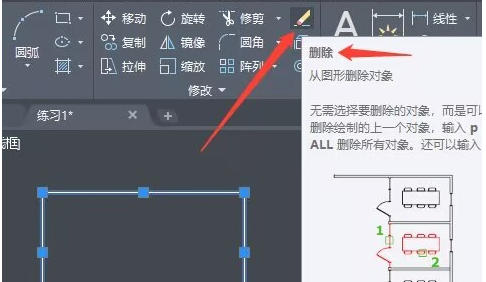
在界面修改工具组中,找到并点击「删除」功能按钮。
第六步
查看画布,所有选中的目标对象已被清除,删除工具操作完成。
以上就是华军小编为您整理的AutoCad 2020如何使用删除工具以及AutoCad 2020使用删除工具的方法啦,希望能帮到您!