DiskGenius 是一款集磁盘分区管理、数据恢复、备份还原、磁盘检测与修复于一体的专业磁盘工具。软件在继承并强化 DOS 版功能的基础上,新增已删除文件恢复、分区复制、分区备份、硬盘复制等实用功能,深受用户认可。新版本支持 VMWare、Virtual PC、VirtualBox 虚拟硬盘,接下来就让华军小编为大家解答一下diskgenius怎么进行电脑系统迁移以及diskgenius进行电脑系统迁移的方法吧!
第一步
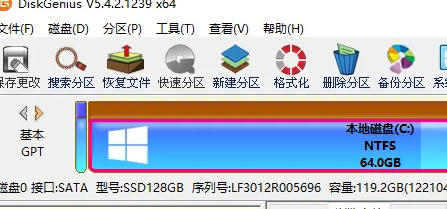
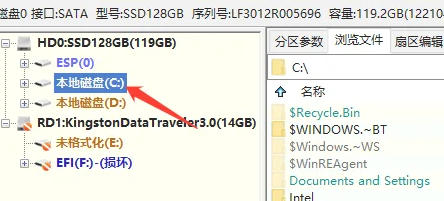
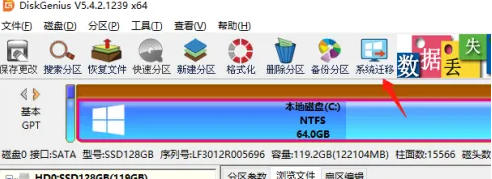
打开DiskGenius,右键点击 C盘(系统盘),选择【系统迁移】。
第二步
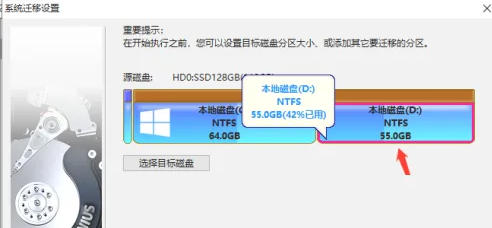
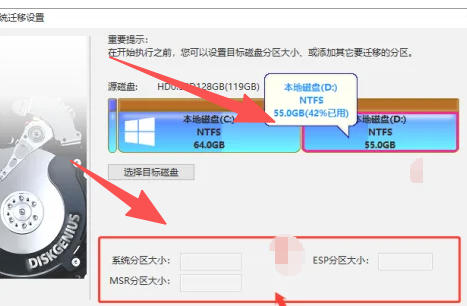
在弹出窗口中,选择目标磁盘(如D盘所在的硬盘),目标盘会被清空,提前备份数据!
第三步
设置迁移模式:
【复制所有扇区】(完整克隆,适合系统盘)。
【仅复制有效数据】(快速迁移,适合数据盘)。
可拖动分区边界调整目标系统分区大小。
第四步
检查设置无误后,点击 【开始】,弹出确认窗口点 【确定】。
第五步
迁移进度条走完(大容量盘需30分钟至数小时),勿中断操作!
第六步
重启电脑,进入BIOS将 第一启动项改为目标磁盘。进入系统后检查软件、激活状态是否正常。

以上就是华军小编为您整理的diskgenius怎么进行电脑系统迁移以及diskgenius进行电脑系统迁移的方法啦,希望能帮到您!