DiskGenius是一款集磁盘分区管理、数据恢复、备份还原、磁盘检测修复于一体的综合性磁盘工具软件。该软件继承 DOS 版功能并加以优化,新增已删除文件恢复、分区复制、分区备份、硬盘复制等实用功能,同时支持 VMWare、Virtual PC、VirtualBox 虚拟硬盘,可对 GPT 磁盘进行分区操作,兼容 NTFS、exFAT、FAT32、FAT12、FAT16、EXT2/3/4 等多种文件系统,功能全面强大,深受用户认可。接下来就让华军小编为大家解答一下diskgenius怎么复制扇区以及diskgenius复制扇区的方法吧!
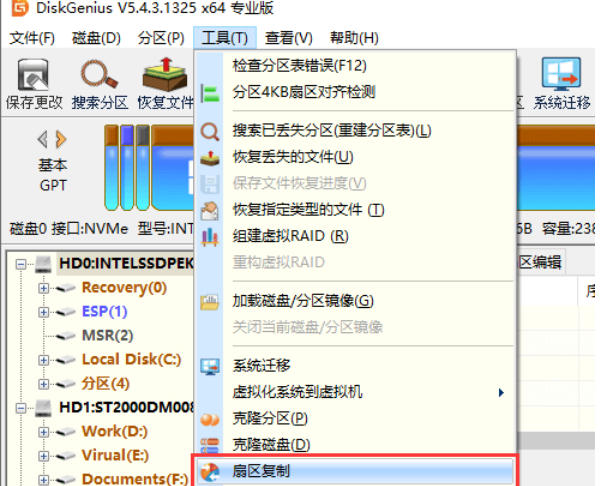
第一步
点击“工具”菜单,选“扇区复制”选项。
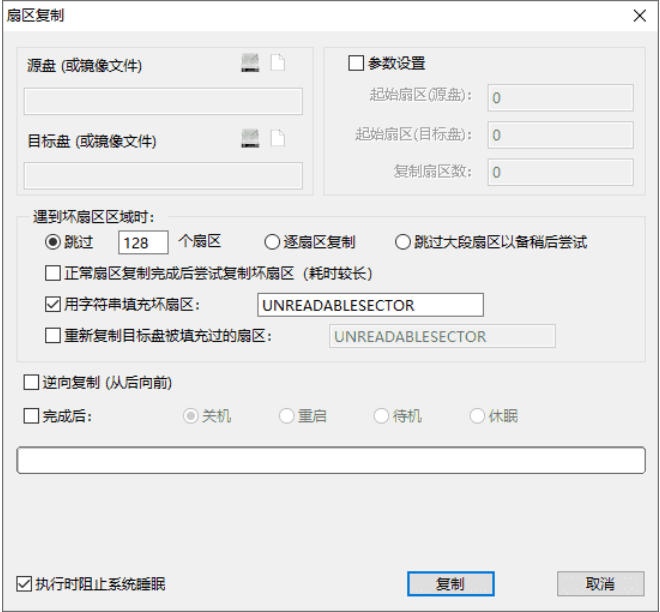
第二步
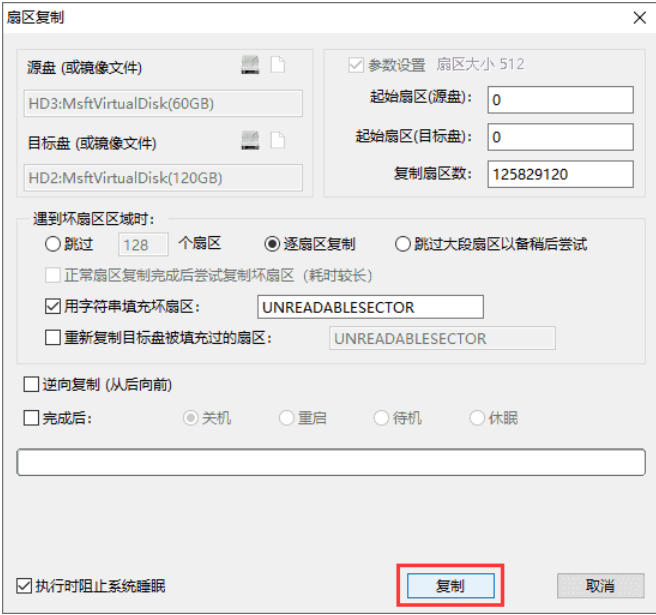
通过“磁盘”图标选分区或磁盘,用“文件”图标选任意文件。
第三步
设置复制选项:
坏扇区处理:有跳过指定数目扇区、逐扇区复制、跳过大段扇区稍后尝试三种方式。
后续操作:可勾选正常复制后尝试复制坏扇区(特定跳过方式下有要求)、用字符串填充坏扇区、重新复制目标盘被填充过的扇区。
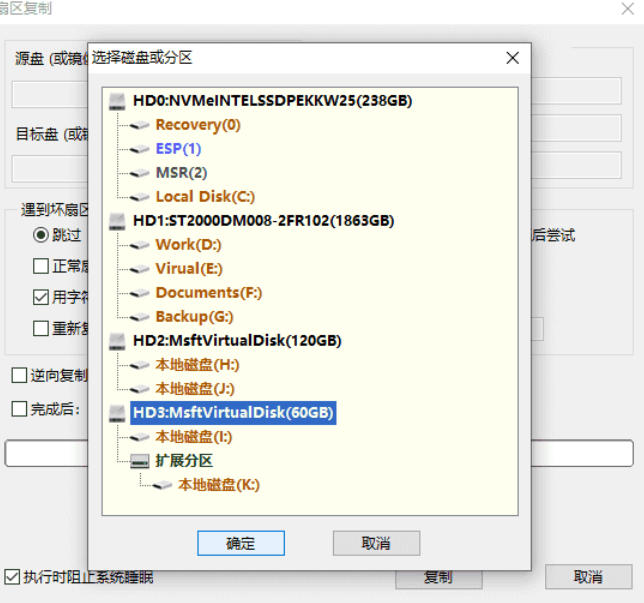
其他选项:可选择“逆向复制(从后向前)”“完成后”执行指定操作。
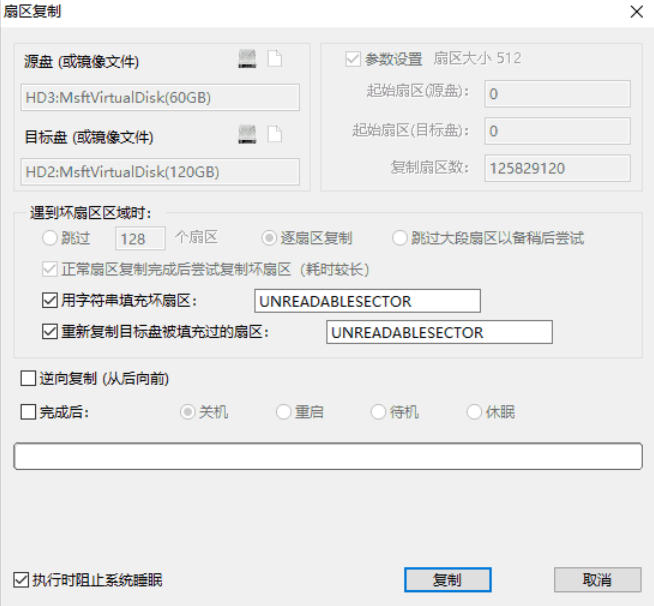
第四步
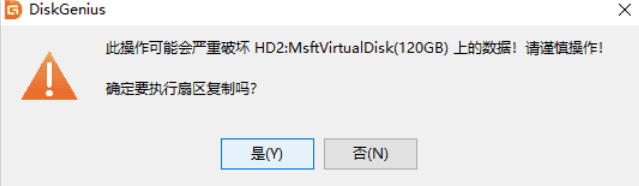
设置完成点击“复制”按钮,确认目标盘数据将被覆盖后点击“是”开始复制。
第五步
不同磁盘间复制用双线程加快速度,同一块磁盘间复制用单线程读写。
第六步
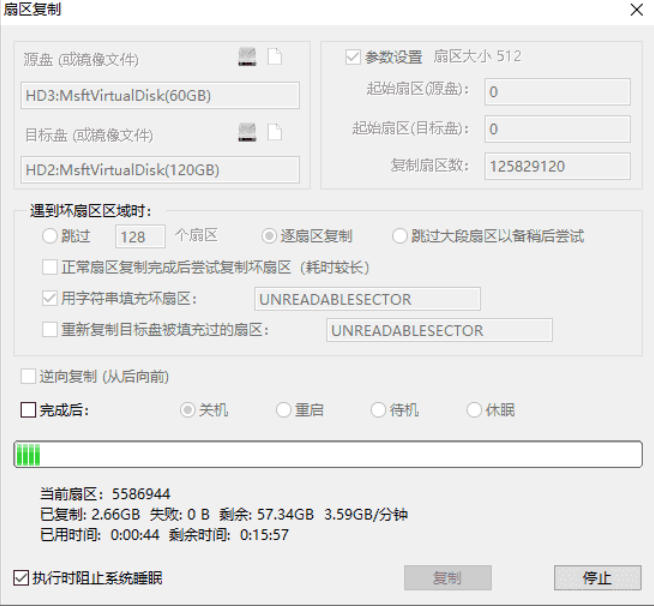
复制过程中,对话框实时显示复制进度及相关数据。
以上就是华军小编为您整理的diskgenius怎么复制扇区以及diskgenius复制扇区的方法啦,希望能帮到您!