DiskGenius是一款专业实用的磁盘分区管理工具,可帮助用户快速完成磁盘容量分区操作,广泛适配各类硬盘、存储卡与虚拟硬盘等多种存储设备,能满足用户多样化的分区管理需求。软件操作便捷、功能适配性全面,可为用户提供高效可靠的磁盘分区管理服务,是处理各类存储设备分区相关工作的优质实用工具。接下来就让华军小编为大家解答一下diskgenius怎么设置Bios启动项以及diskgenius设置Bios启动项的方法吧!
第一步
在电脑中找到 DiskGenius 的图标,双击该图标以进入软件的主界面。

第二步
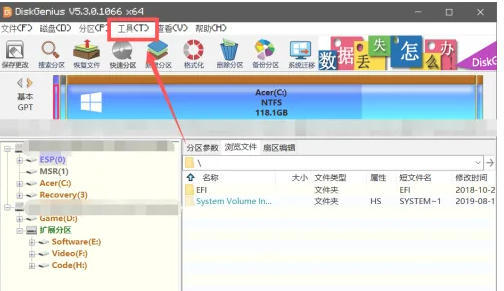
进入主界面后,将目光聚焦在界面上方,找到并点击“工具”选项卡,点击之后会弹出一个工具菜单。
第三步
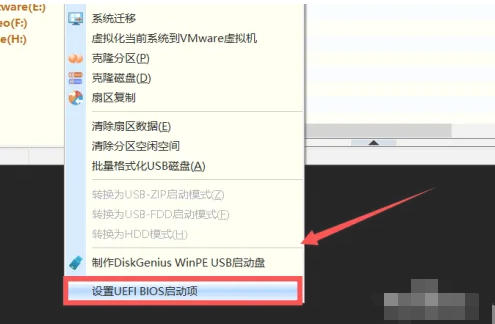
在弹出的工具菜单里,仔细查找并点击“UEFI BIOS 启动项”选项,点击后便会进入对应的选项设置界面。
第四步
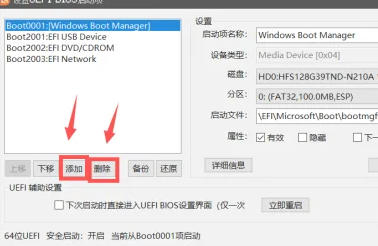
在设置界面中,根据实际需求,点击“添加”按钮来添加新的 BIOS 启动项,或者点击“删除”按钮来移除已有的启动项,以此完成对 BIOS 启动项的相关设置操作。
第五步
在完成启动项的添加或删除操作后,仔细检查设置内容,确保所有操作符合预期,没有出现错误或遗漏。
第六步
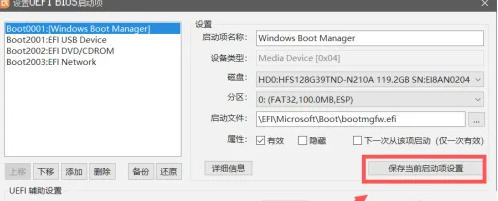
确认设置无误后,在设置界面的右侧找到“保存当前启动项设置”选项,点击该选项,即可完成 BIOS 启动项的设置。
以上就是华军小编为您整理的diskgenius怎么设置Bios启动项以及diskgenius设置Bios启动项的方法啦,希望能帮到您!