磁盘精灵官方版是一款便捷高效的磁盘分区管理软件,常被称为DiskGenius。它主要用于快速实现磁盘容量的分区操作,全面支持各类硬盘、存储卡及虚拟硬盘等多种介质的分区管理需求,是用户进行磁盘维护的理想工具。接下来就让华军小编为大家解答一下diskgenius怎么还原系统以及diskgenius还原系统的方法吧!
第一步
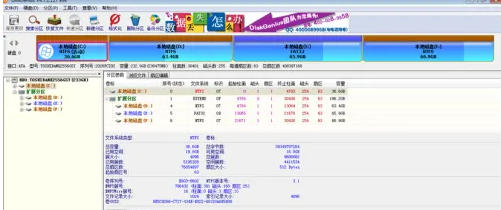
运行 DiskGenius 程序,成功进入其主界面。
第二步
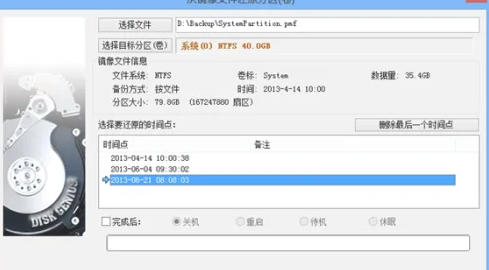
在主界面中,依次点击“工具”菜单,再选择“从镜像文件还原分区”菜单项,此时程序会弹出“从镜像文件还原分区”对话框。
第三步
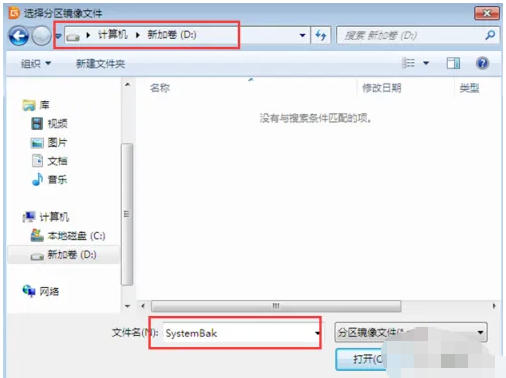
在弹出的对话框里,点击“选择文件”按钮,从存储位置中挑选早前备份好的分区镜像文件(.pmf 文件)。
第四步
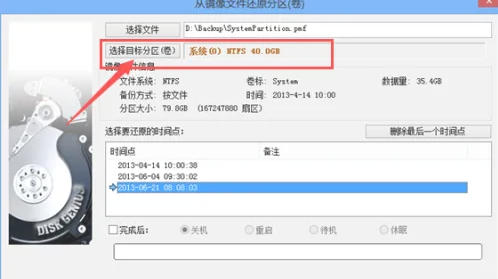
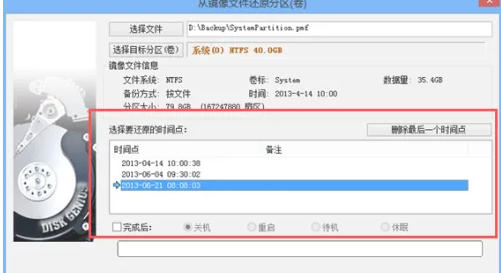
点击“选择目标分区(卷)”按钮,在弹出的界面中选择要还原的分区。由于是还原系统,务必确保选择的是系统所在的分区,此时对话框会同步显示镜像文件的相关信息。
第五步
鉴于可能在不同时间对系统进行过多次备份操作,这里会存在多个备份记录的时间点。根据自身需求,从中挑选一个认为合适的时间点进行还原。
第六步
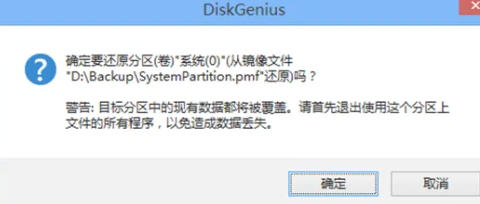
当文件和目标分区都选择无误后,点击“开始”按钮,程序会弹出警告提示对话框。
第七步
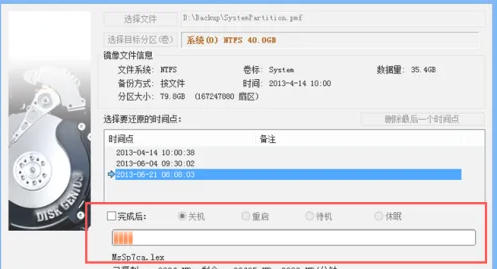
仔细确认警告提示内容无误后,点击“确定”按钮,程序随即开始还原分区进程。若原镜像文件是“按文件”备份的,且备份时源分区未被锁定,在还原分区完成后,程序会自动对还原后的数据进行必要的检查及更正。
以上就是华军小编为您整理的diskgenius怎么还原系统以及diskgenius还原系统的方法啦,希望能帮到您!