Microsoft Edge 浏览器是一跨可以通过微软账号登录,用户可在手机、平板、电脑间无缝同步书签、历史记录、密码及扩展程序的浏览器。新增的「价格追踪」和「优惠券自动填充」功能,让购物比价更便捷;家庭安全功能则为儿童上网提供内容过滤与使用时长管理,满足多元化场景需求。接下来就让华军小编为大家解答一下edge浏览器怎么自定义浏览器语言以及edge浏览器自定义浏览器语言的方法吧!
第一步
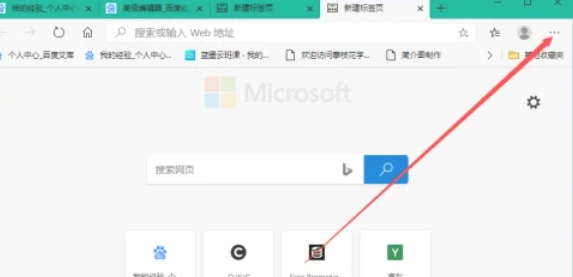
启动Edge浏览器,点击右上角“...”(省略号)菜单按钮。
第二步
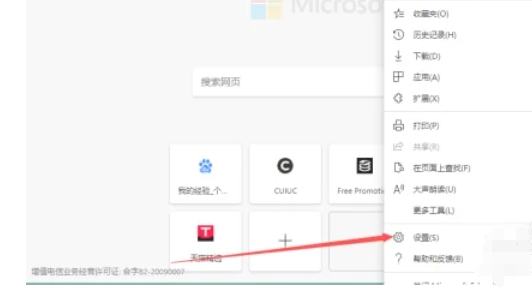
在下拉菜单中选择“设置”(齿轮图标)。
第三步
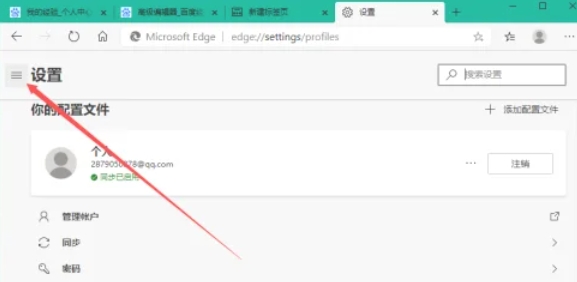
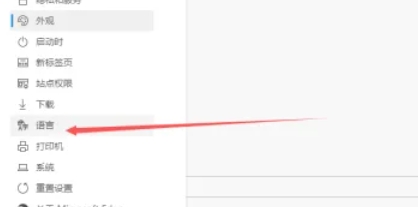
在设置页面左侧导航栏中,点击“语言”选项卡(部分版本可能显示为“语言和区域”)。
第四步
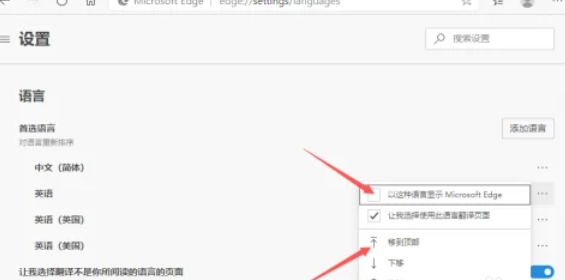
点击“添加语言”按钮,在弹出的语言列表中搜索目标语言(如“English (United States)”或“English (United Kingdom)”)。
第五步
选中后点击“添加”,语言将出现在已安装列表中。

第六步
在已安装语言列表中,通过拖拽右侧的“≡”图标调整语言顺序。
以上就是华军小编为您整理的edge浏览器怎么自定义浏览器语言以及edge浏览器自定义浏览器语言的方法啦,希望能帮到您!