edge浏览器怎么打印-edge浏览器打印的方法
时间:2025-05-04来源:华军软件教程作者:清晨
edge浏览器是一款集高效生产力与用户体验优化 于一体的现代浏览器,Microsoft Edge 的打印功能不仅满足日常文档输出需求,更提供了突破网页限制的实用技巧。接下来就让华军小编为大家解答一下edge浏览器怎么打印以及edge浏览器打印的方法吧!
第一步
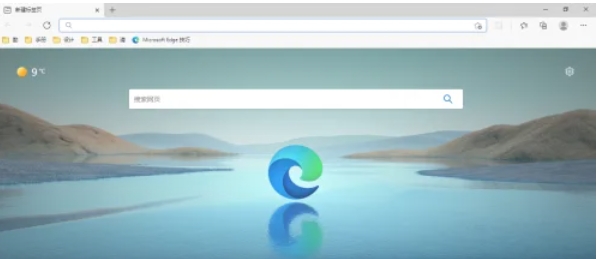
在Edge浏览器中,打开您想要打印的网页。
第二步
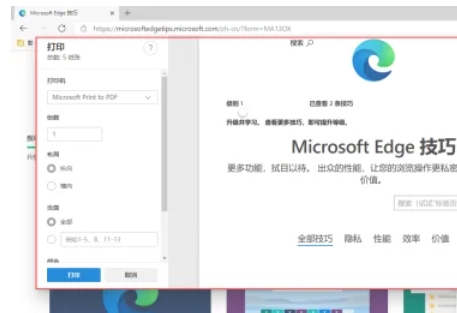
点击浏览器右上角的“三点”菜单栏图标。在弹出的菜单中,选择“打印”选项。或者,您可以直接使用快捷键“Ctrl+P”来启动打印工具。

第三步
在打印界面中,您可以选择打印机。设置打印份数、打印方向(横向或纵向)、纸张大小等打印参数。
第四步
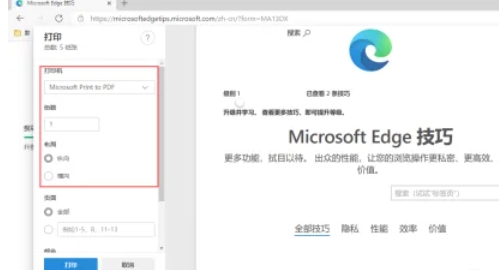
您还可以选择打印的范围,如全部页面、当前页面或自定义范围。
第五步
设置好打印选项后,点击“打印”按钮,Edge浏览器将开始打印您选择的网页内容。
第六步
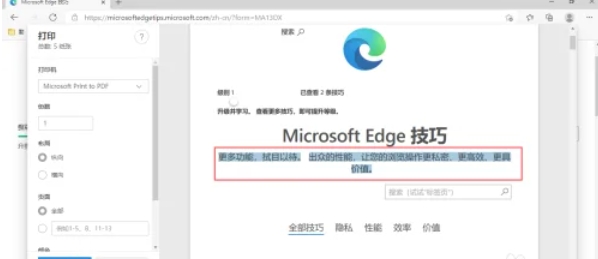
在打印界面中,您通常可以选中并复制网页上的文字内容。将复制的内容粘贴到文档或其他文本编辑器中,以便进一步编辑或使用。
以上就是华军小编为您整理的edge浏览器怎么打印以及edge浏览器打印的方法啦,希望能帮到您!
热门推荐
-
QQ浏览器
版本: 21.7.7001.4 00大小:99.3 MB
是
QQ浏览器软件功能
智能浏览与AI解析:在网页、文档浏览时可随时唤起元宝助手,智能推荐AI工...
-
Microsoft Edge浏览器
版本: 150.0.4078.105大小:1.61MB
是微软与Win10同步推出的一款新版。Microsoft
Edge浏览器功能很全面,不仅内置微软Contana,可以为用户带来...
-
QQ浏览器
版本: 21.7.7001.4 00大小:150.95 MB
QQ浏览器短评
QQ浏览器依托双内核优势,对国内各类网站适配较好,腾讯生态联动、文档预览、小说阅...
-
Microsoft Edge浏览器
版本: 151.0.4129.93大小:1.69 MB
是微软基于开源项目及其他开源软件开发的网页浏览器。MicrosoftEdge浏览器在原有的基础上增加了语言识...
-
谷歌浏览器离线安装包
版本: 151.0.7922.138大小:144.89MB
,网页浏览谷歌浏览器Google华军软件园为您提供谷歌浏览器离线安装包免费下载,喜欢谷歌浏览器离线安装包...