Microsoft Edge 浏览器可直接在浏览器内编辑 Office 文件(Word/Excel/PPT),云端协作延迟近乎本地操作,多人编辑冲突率降低 60%。字体、字号、背景色、行距全可调,暗黑模式适配所有网页,夜间阅读舒适度提升 70%。接下来就让华军小编为大家解答一下edge浏览器怎么长截图以及edge浏览器长截图的方法吧!
第一步
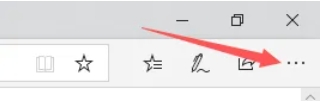
打开Edge浏览器,点击右上角「···」三个点图标,在下拉菜单中选择「网页捕获」(快捷键:Ctrl+Shift+S)
第二步
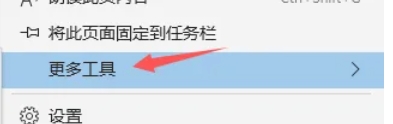
点击「捕获区域」按钮(默认选项),或直接按 Enter 键进入截图模式
第三步
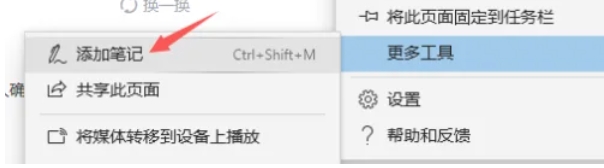
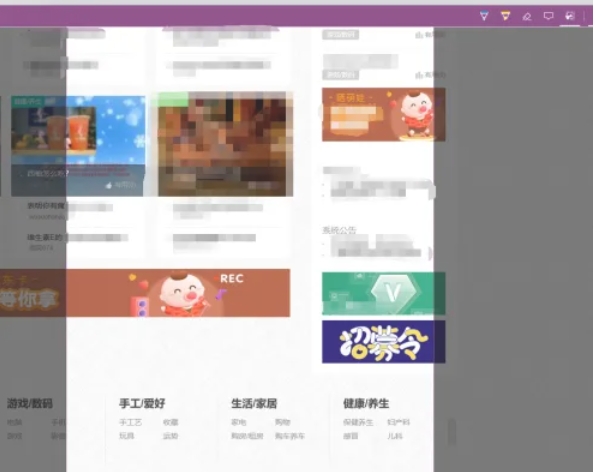
按住鼠标左键拖动选择截图区域
第四步
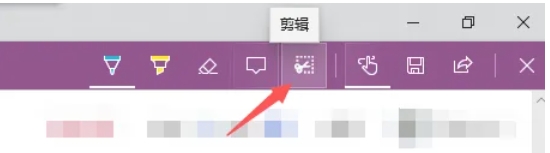
点击「捕获整页」按钮(向下箭头),Edge会自动滚动页面并生成完整长截图,截图完成后会自动进入编辑界面
第五步
点击右上角「保存」按钮(磁盘图标)或通过「复制」按钮粘贴到其他应用,支持直接打印(打印机图标)
以上就是华军小编为您整理的edge浏览器怎么长截图以及edge浏览器长截图的方法啦,希望能帮到您!