Microsoft Edge浏览器如何设置阅读视图风格-设置阅读视图风格的方法
时间:2024-05-11来源:华军软件教程作者:大胡子
小伙伴们知道Microsoft Edge浏览器如何设置阅读视图风格吗?今天小编就来讲解Microsoft
Edge浏览器设置阅读视图风格的方法,感兴趣的快跟小编一起来看看吧,希望能够帮助到大家呢。
第一步:启动Windows 10操作系统,点击任务栏"Microsoft edge"按钮(如图所示)。

第二步:点击工具栏"更多操作"按钮(如图所示)。
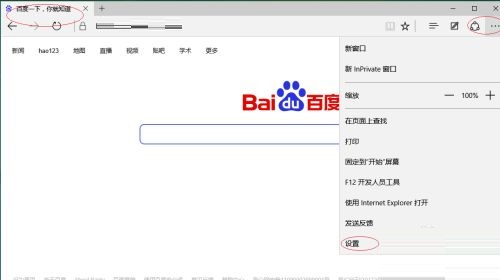
第三步:弹出下拉列表选项,选择"设置"项(如图所示)。
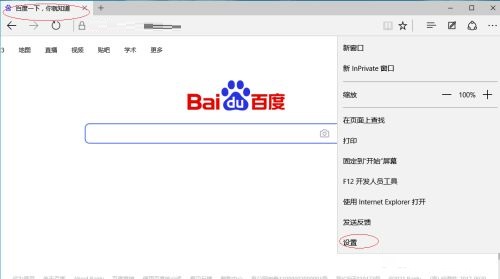
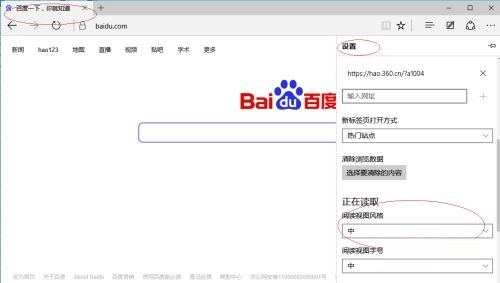
第四步:点击"阅读视图风格"文本框右侧向下箭头(如图所示)。
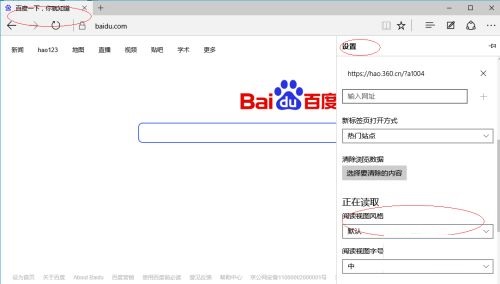
第五步:弹出下拉菜单选项列表,选择"中"项(如图所示)。
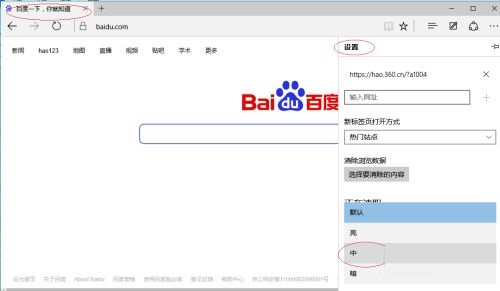
第六步:最后就完成设置阅读视图风格的操作了(如图所示)。
以上就是小编给大家带来的Microsoft Edge浏览器如何设置阅读视图风格的全部内容,希望能够帮助到大家哦。
热门推荐
-
星愿浏览器
版本: 10.13.2000.2601大小:113MB
星愿浏览器是一款注重体验与速度的实用浏览器,采用优化内核,启动快、切换流畅,大幅降低资源消耗。拥有广告过...
-
星愿浏览器
版本: 10.13.2000.2601大小:113MB
星愿浏览器专为年轻用户打造,界面清新美观,操作逻辑简单易上手。依托稳定内核实现流畅浏览体验,智能拦截各类...
-
星愿浏览器
版本: 10.13.2000.2601大小:113MB
星愿浏览器以轻量化设计与纯净体验为核心,采用成熟内核打造,网页加载迅速,运行稳定不卡顿。具备强力广告拦截...
-
星愿浏览器
版本: 10.13.2000.2601大小:113MB
星愿浏览器是一款轻量高效的Chromium
内核浏览器,主打纯净无广告、启动速度快、内存占用低。软件内置智...
-
2345加速浏览器
版本: v13.1.0.39502 官方版大小:65MB
2345加速浏览器是一款比较简洁的网页加速浏览器,访问网页时更快、简洁。2345加速浏览器可以保证浏览的同时...