Microsoft Edge是微软推出的现代化网络浏览器,基于 Chromium 开源内核开发,提供快速、安全且高效的网页浏览体验。它支持 Windows、macOS、iOS 和 Android 多平台,并深度集成 Microsoft 生态,如 Bing AI 智能搜索、Office 365 协作 等功能。Edge 具备出色的性能优化,加载网页更流畅,同时提供 隐私保护模式(Tracking Prevention) 防止广告追踪,并内置 集锦(Collections)、垂直标签页、阅读模式 等实用功能,适用于工作、学习和娱乐场景。此外,用户可通过扩展商店获取丰富的插件,进一步个性化浏览体验。接下来就让华军小编为大家解答一下edge怎么设置页面主题以及edge设置页面主题的方法吧!
第一步
双击桌面上的Microsoft Edge快捷方式图标,打开Microsoft Edge浏览器。

第二步
打开浏览器后,点击右上角 【...】(菜单按钮)。

第三步
在下拉菜单中选择 【设置】,进入设置页面

第四步
在设置页面左侧导航栏中,点击 【外观】(或直接在右侧找到外观相关选项)。

第五步
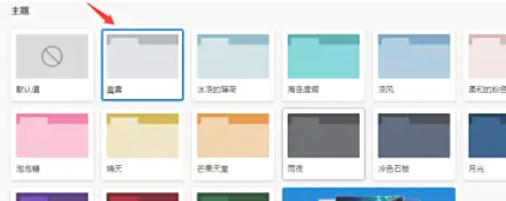
在外观设置中,找到 【主题】 或 【主题颜色】 选项。从提供的主题列表中选择喜欢的颜色(如浅色、深色、系统默认等)。
第六步
选择后,浏览器主题会立即生效,无需额外保存。
以上就是华军小编为您整理的edge怎么设置页面主题以及edge设置页面主题的方法啦,希望能帮到您!