Microsoft Edge 是微软公司开发的现代化网络浏览器,作为昔日经典 Internet Explorer 的继任者,它基于与谷歌 Chrome 相同的 Chromium 开源项目构建,确保了卓越的兼容性和性能。Edge 不仅提供了快速流畅的网页浏览体验和低资源占用,还深度整合了微软生态系统,如 Microsoft Copilot AI 助手、集成的 Office 工具和无缝的跨设备同步功能。接下来就让华军小编为大家解答一下edge怎么清除缓存以及edge清除缓存的方法吧!
第一步
启动Edge浏览器,在浏览器窗口右上角找到三个水平点(⋯)的菜单图标。点击该图标,展开下拉菜单。

第二步
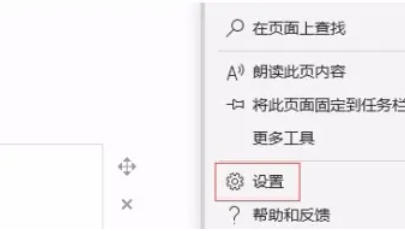
在下拉菜单中,将鼠标指针移动到“设置”选项(通常位于菜单底部附近)。点击“设置”,进入浏览器设置主界面。
第三步
在左侧导航栏中,选择“隐私、搜索和服务”(若左侧栏未显示,可滚动页面找到该选项)。

第四步
在“隐私、搜索和服务”页面中,向下滚动至“清除浏览数据”部分。点击“选择要清除的内容”按钮(部分版本可能直接显示为“清除浏览数据”)。

第五步
在弹出的窗口中,确保“时间范围”设置为“所有时间”(若需清理特定时间段的数据,可选择其他选项)。
勾选以下选项(根据需求选择):
“Cookie及其他站点数据”:清除网站存储的登录信息、偏好设置等。
“缓存的图像和文件”:清除浏览器缓存的网页资源(如图片、脚本等)。
“浏览历史记录”:清除访问过的网页记录。
“下载历史记录”:清除文件下载记录(不影响已下载的文件)。
“密码”和“自动填充表单数据”(可选):清除保存的账号密码和表单信息。

第六步
确认勾选项无误后,点击“立即清除”按钮(部分版本可能显示为“清除现在”)。等待浏览器完成清理,界面会短暂显示进度条,清除完成后无提示(可通过重新访问网页测试缓存是否生效)。

以上就是华军小编为您整理的edge怎么清除缓存以及edge清除缓存的方法啦,希望能帮到您!