Microsoft Excel 2016如何设置打印缩放比例-设置打印缩放比例的方法
时间:2022-01-07来源:华军软件教程作者:小葫芦
很多人不知道Microsoft Excel 2016如何设置打印缩放比例?今日为你们带来的文章是Microsoft Excel
2016设置打印缩放比例的方法,还有不清楚小伙伴和小编一起去学习一下吧。
第一步:首先我们打开Microsoft Excel 2016表格,点击左上方文件(如图所示)。

第二步:然后点击打印(如图所示)。

第三步:接下来,点击下方页面设置(如图所示)。
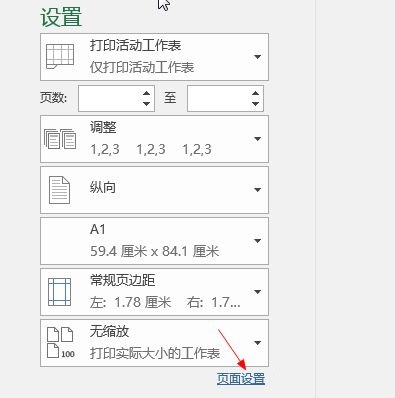
第四步:找到缩放,点击缩放比例(如图所示)。
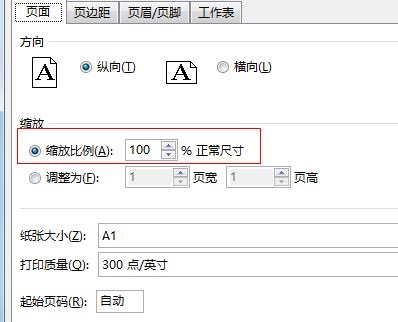
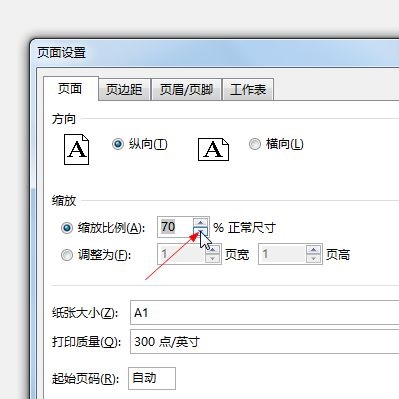
第五步:点击缩放比例数字右侧下拉箭头缩小缩放比例(如图所示)。
第六步:点击上箭头即是增大缩放比例(如图所示)。
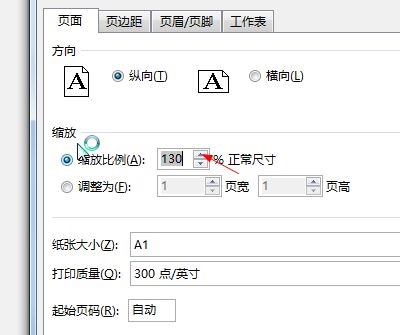
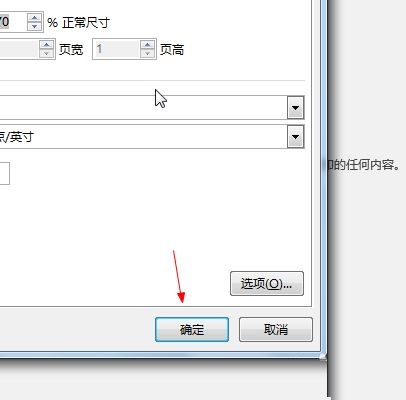
第七步:最后完成调整缩放比例,点击右下方确定即可(如图所示)。
以上就是小编给大家带来的Microsoft Excel 2016如何设置打印缩放比例的全部内容,希望能够帮助到大家哦。
热门推荐
-
千问-阿里ai助手
版本: V3.0.5.10大小:3.33MB
千问是阿里巴巴于2025年11月17日正式公测的C端个人AI助手,定位为“会聊天、能办事”的全能AI生活入口,底层...
-
豆包客户端
版本: 1.72.3.0大小:317 MB
豆包客户端是字节跳动公司推出的一款多功能AI助手应用,基于豆包大模型(云雀模型)开发,支持Windows...
-
依灏奶粉仓储管理系统
版本: 7.3大小:1.56MB
依灏奶粉仓储管理系统是山东商行天下软件推出的轻量级、行业专用Windows桌面WMS,聚焦中小奶粉经销商/...
-
-
云ERP进销存
版本: V1.0.0大小:2.37MB
好账云ERP进销存是专为个体工商户与小微企业打造的进销存管理工具,适合刚刚创业的老板,支持快...