Microsoft Excel 2016 是微软公司推出的一款功能强大的电子表格处理软件,属于 Microsoft Office 2016 办公套件的重要组成部分。作为全球最受欢迎的电子表格工具之一,Excel 2016 在数据分析、财务计算、图表制作和业务管理等领域广泛应用。该版本引入了多项创新功能,如"预测工作表"可基于历史数据自动生成趋势预测,"Power Query"简化了数据获取和整理过程,"3D地图"功能可将数据可视化呈现为动态三维地图。接下来就让华军小编为大家解答一下Excel 2016怎么插入直方图以及Excel 201插入直方图的方法吧!
第一步
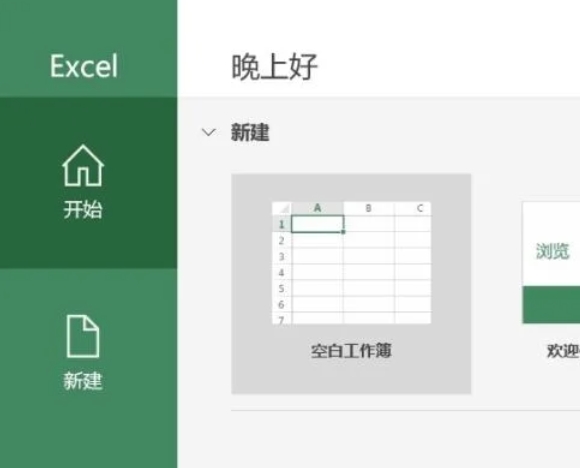
在电脑桌面双击打开Excel 2016软件。点击界面中的“空白工作簿”选项,新建一个工作簿。
第二步
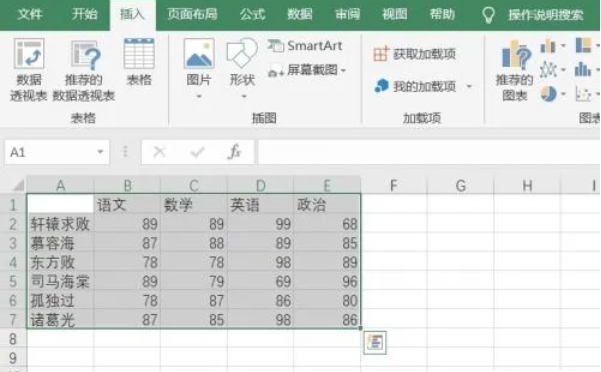
在新建的工作簿中输入需要制作直方图的相关数据内容。选中包含这些数据的需要操作的单元格区域。

第三步
点击Excel界面上方菜单栏中的【插入】选项卡。
第四步
在【插入】选项卡下,点击【更多图表】按钮。

第五步
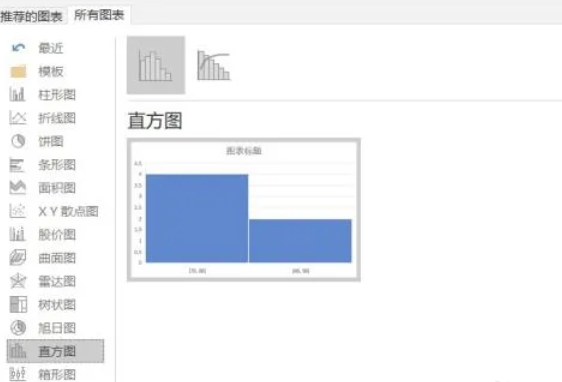
在弹出的图表选择窗口中,先选择【所有图表】选项。接着在图表类型列表中点击【直方图】。
第六步
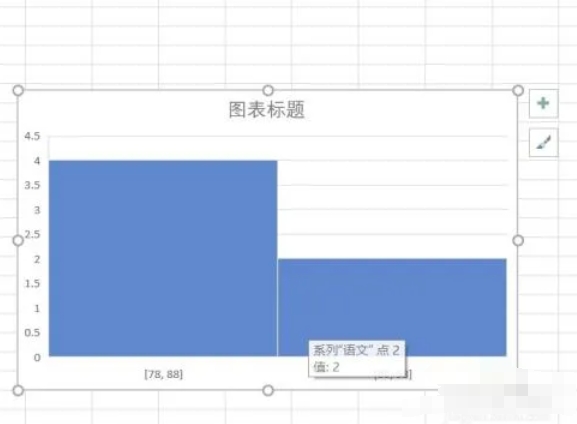
选中合适的直方图样式后,点击窗口中的【确定】按钮,即可在工作表中插入直方图。
以上就是华军小编为您整理Excel 2016怎么插入直方图以及Excel 201插入直方图的方法啦,希望能帮到您!