Microsoft Excel 2016是微软推出的专业电子表格软件,作为Office 2016办公套件的核心组件,它集数据处理、分析计算和可视化功能于一体。该版本在继承经典功能的基础上,新增了智能数据分析工具,如预测工作表可自动生成数据趋势分析,3D地图功能实现地理数据可视化,并强化了Power Query等商业智能组件。接下来就让华军小编为大家解答一下Excel 2016怎么设置边框以及Excel 2016设置边框的方法吧!
第一步
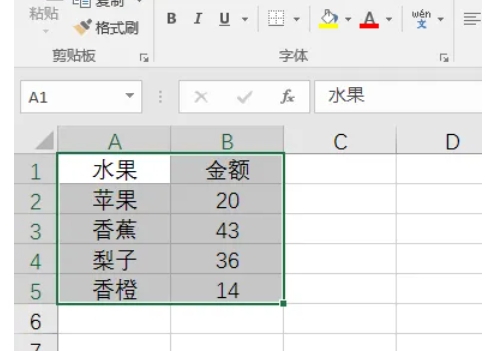
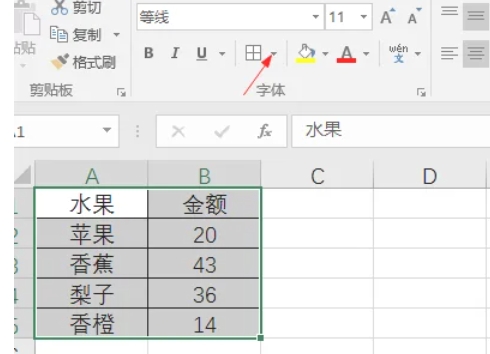
拖动鼠标选中需要添加边框的单元格(如 A1:D10),或按住 Ctrl 键多选不连续区域。
第二步
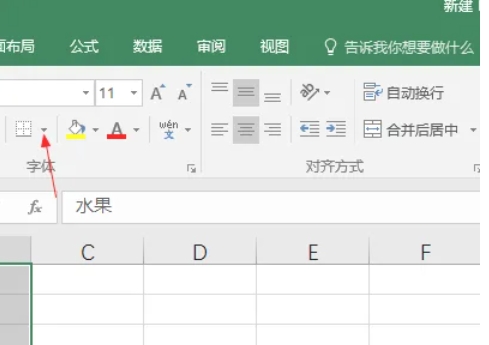
在顶部功能区中,切换到 “开始” 选项卡。在 “字体” 组中,找到 “边框” 按钮(图标为网格线形状,通常位于字体颜色和填充色按钮之间)。
第三步
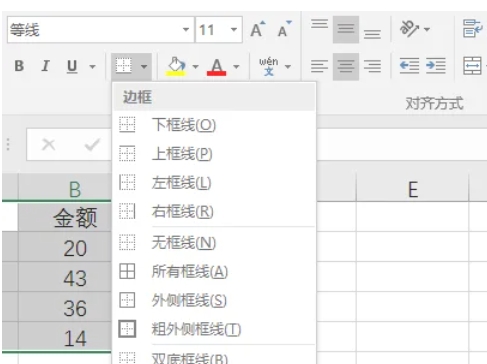
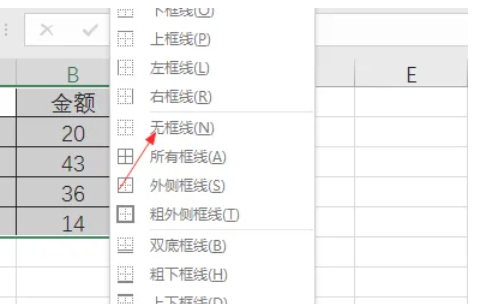
点击 “边框” 按钮右侧的下拉箭头,展开边框选项菜单。
第四步
快速设置:
所有框线:为选中区域添加完整的外边框和内部网格线(最常用)。
外边框:仅添加区域最外侧的边框。
内部框线:仅添加区域内部的网格线。
第五步
自定义边框:
点击 “其他边框”(菜单底部选项),打开 “设置单元格格式” 对话框。
在 “边框” 选项卡中,可手动选择:
线条样式(实线、虚线、粗细等)。
颜色(通过下拉菜单选择)。
具体边框位置(如上边框、下边框、对角线等,点击预览图中的按钮添加)。
第六步
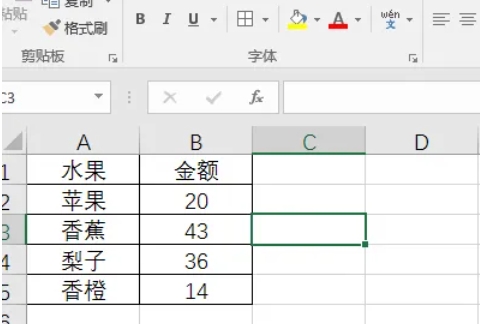
选择边框类型后,Excel会立即预览效果。确认无误后,点击工作表任意位置退出菜单。
以上就是华军小编为您整理Excel 2016怎么设置边框以及Excel 2016设置边框的方法啦,希望能帮到您!