Excel2016中怎么给一张图表添加趋势线和达标线
时间:2017-08-04来源:华军资讯作者:辛苦的哈哈
一、Excel中添加趋势线
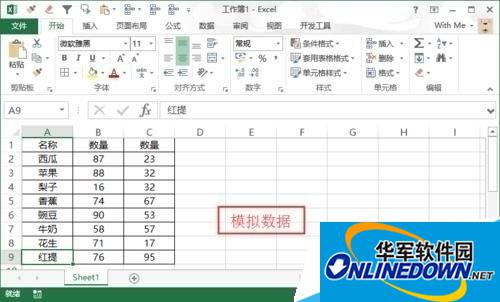
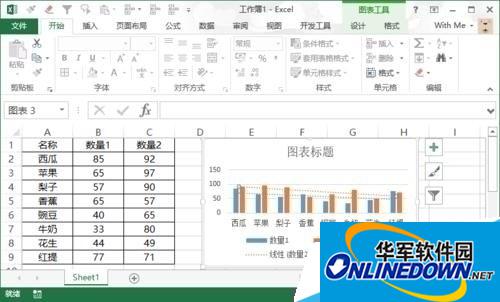
1、准备好测试数据,在A列输入“名称”,在B列输入“数量1”,在C列输入“数量2”。然后分别为三列内容,向下填充数据。
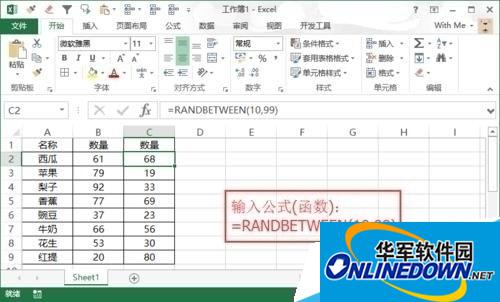
2、在输入数量的时候,可以利用随机函数,自动生成数字:RANDBETWEEN函数说明:参数1-起始数,参数2-终止数。例如,在C2单元格输入公式:=RANDBETWEEN(10,99)并向下填充。将会产生10到99之间的随机整数,
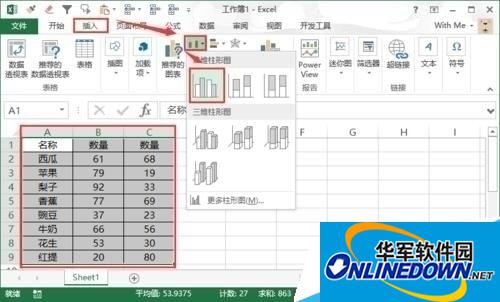
3、选择模拟数据,按全选快捷键“Ctrl+A”,或者单击"A列",并拖动选择至C列。在顶部菜单栏中,找到“插入”,并选择“柱状图”,添加图表。
4、图中“数量1”的柱状为蓝色,“数量2”的柱状为橙色,首先在蓝色的柱状上,点击鼠标右键,并在弹出的菜单中,选择“添加趋势线”。
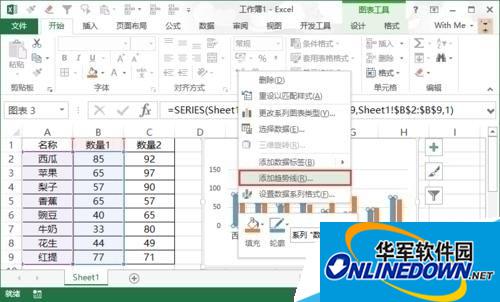
5、同样的,用鼠标右键点击橙色的柱子,用相同的方法,为橙色添加趋势线,即可完成多条趋势线。备注:如果是一个图添加不同趋势线,可以用多列相同的数据,然后添加到柱状图中即可。
热门推荐
-
ToDesk
版本: 4.10.1.0大小:95.5MB
ToDesk是一款专注于数据安全与合规性的远程控制解决方案,通过领先的网络技术搭建并运营自己的网络系统,拥...
-
ToDesk
版本: 4.10.1.0大小:138.80 MB
ToDesk最新版是一款实用且流畅的远程协助软件,通过ToDesk用户可以快速对同样安装了这款软件的用户进行远程...
-
ToDesk
版本: 4.10.1.0大小:101.93 MB
ToDesk是一款实用且流畅的远程协助软件,通过ToDesk用户可以快速对同样安装了这款软件的用户...
-
ToDesk
版本: 4.10.1.0大小:138.80 MB
ToDesk是一款专注于数据安全与合规性的远程控制解决方案,通过多层次安全防护与行业定制功能,满足金融、医...
-
飞砂宝盒
版本: v2.01.007大小:231MB
飞砂宝盒是弗莱沙科技推出的桌面整理与办公急救工具箱,专为白领及日常办公人群打造。软件将桌面悬浮面...