-
ONVIF测试工具(ONVIF Device Test Tool)
- 大小:50.54 M
- 语言:简体中文
- 类别: 制作辅助
- 系统:winall






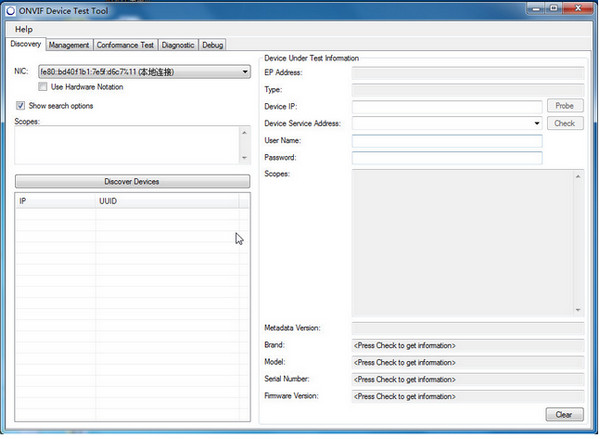

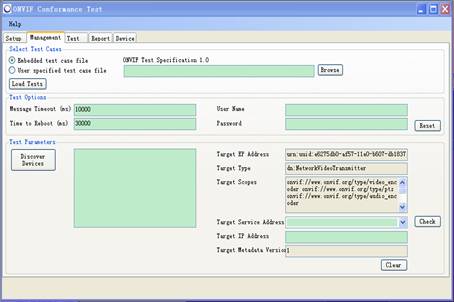
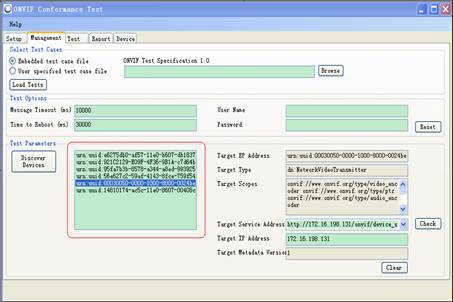
ONVIF是官方推出的最新版协议测试工具,专为验证ONVIF代码实现而设计。它提供清晰的开发流程步骤提示,引导开发者按规范逐步实现功能。通过该工具,您可以全面测试代码的兼容性与合规性,确保设备或软件顺利通过ONVIF认证,是安防监控开发的必备辅助。喜欢ONVIF的朋友快来华军软件园下载体验吧!
ONVIF测试工具(ONVIF Device Test Tool)亮点
高效性:通过自动化测试流程,大幅缩短了测试时间,提升了工作效率。
稳定性:经过多次版本迭代,工具在稳定性和兼容性方面得到了显著提升,能够应对各种复杂的网络环境。
易用性:简洁直观的用户界面设计,使得用户无需深入了解复杂的 ONVIF 协议细节即可轻松上手。
全面性:涵盖了设备发现、协议测试、配置管理和日志记录等全方位功能,满足用户在不同阶段的测试需求。
ONVIF测试工具(ONVIF Device Test Tool)特色设备制造商:
在设备出厂前进行全面的 ONVIF 协议测试,确保设备符合行业标准,提升产品的市场竞争力。
利用测试工具暴露设备固件实现缺陷,优化产品质量和稳定性。
系统集成商:
在项目实施过程中,对集成设备进行 ONVIF 兼容性验证,确保系统稳定运行,减少后期维护成本。
通过测试工具验证不同厂商设备的互操作性,降低集成风险。
终端用户:
在设备安装和调试阶段,使用该工具进行自检,确保设备与现有系统的兼容性,提升用户体验。
利用测试工具生成测试报告,为设备采购选型提供数据支持。
测试工程师与开发者:
作为开发和测试工具,帮助工程师快速定位和解决 ONVIF 协议相关的问题。
利用 Requests 模式和 Debug 选项卡进行深度协议分析和 SOAP 请求构造,提升开发效率和质量。
ONVIF测试工具(ONVIF Device Test Tool)功能
设备发现:
利用 ONVIF 的 WS-Discovery 协议,自动扫描并列出网络中的所有 ONVIF 兼容设备。
支持通过 SOAP 协议与设备建立连接,并验证其是否能够正确响应设备信息查询请求,检测设备的基本网络通信能力。
协议测试:
内置全面的 ONVIF 协议测试用例,验证设备是否正确实现了 ONVIF 协议的各项功能,包括视频流、音频流、PTZ(云台)控制、事件报警等。
支持对设备的服务实现情况进行验证,如检查设备是否支持 ONVIF 定义的多个服务(如 Media、PTZ、Event 等),并通过模拟客户端请求来验证这些功能是否正常运作。
配置管理:
支持对设备的配置参数进行调整和管理,方便用户根据实际需求进行个性化设置。
允许用户修改设备的网络配置、视频参数、用户权限等,确保设备在不同环境下的稳定运行。
日志记录:
详细记录测试过程中的每一步操作和结果,包括请求和响应的原始报文、测试时间戳、断言失败定位行号等。
支持将测试结果导出为 XML、HTML、PDF 或 CSV 格式,便于用户进行问题排查、分析和质量审计。
高级功能:
Requests 模式:允许用户手动构造和发送 SOAP 请求,用于定制化指令(如事件订阅)和深度协议分析。
Debug 选项卡:提供设备与服务端点之间的原始 SOAP 请求和响应查看功能,帮助用户深入分析协议交互细节。
自动化测试流程:通过分级式用例体系(强制能力集、Profile 特征集、厂商扩展能力),对设备在协议层、服务层、功能层和互操作层的实现完整性与一致性进行深度检验。
ONVIF测试工具(ONVIF Device Test Tool)注意事项
本软件需要net framework3.5的支持,win7以上用户无需安装即可使用,XP用户则需要安装【.NET Framework3.5简体中文版】才能正常运行,如果您已经安装请忽略此处提醒!
ONVIF测试工具(ONVIF Device Test Tool)安装教程
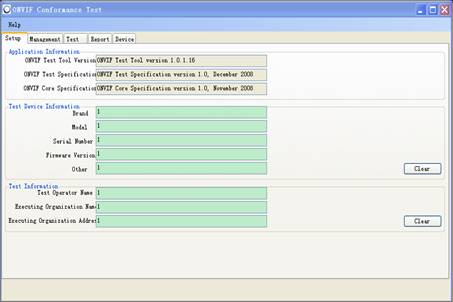
1)Setup
如图1:
图1 ONVIF Conformance Test Tools 使用
说明:Test Device Information和Test Information内的数字可以任意添。
2)搜索
进入Management栏,如图2所示:
图2 ONVIF Conformance Test Tools 使用
点击“Discover Devices”按钮搜索即可。
3)搜索结果查看
如果可以搜到(有的厂家设备反应较慢,可以多搜几次看看),在“Discover Devices”按钮右侧就会列出搜索结果列表,如图3红色框内所示:
图3 ONVIF Conformance Test Tools 使用
点击列表中任意一个设备,右下角会显示其对应信息。如图4红色框内所示:

图4 ONVIF Conformance Test Tools 使用
此时输入用户名和密码后(设备自身的用户名和密码,有的厂家设备不需要),点击“Check”按钮,一般情况下会跳出设备基本信息,如图5所示:
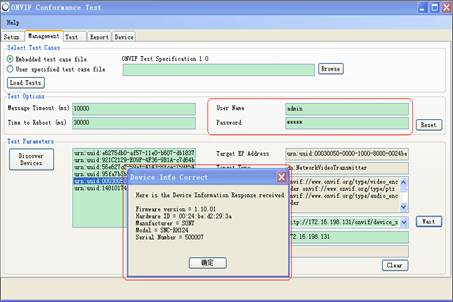
图5 ONVIF Conformance Test Tools 使用
如图5可以看到此设备一些基本信息。如:Firmware version(固件版本)、Hardware ID(硬件ID)、Manufacturer(厂商)、Model(型号)、Serial Number(序列号)等。
ONVIF测试工具(ONVIF Device Test Tool)常见问题
无法发现设备
问题描述:尽管网络中存在ONVIF兼容设备,但在尝试发现这些设备时,客户端无法找到它们。
解决方法:
检查网络配置,确保客户端和设备位于同一子网,并且没有防火墙阻止UDP端口3702的通信。
如果自动发现不可行,可尝试手动输入设备的IP地址及端口(默认为80或443)进行连接。
登录设备的Web页面,检查ONVIF服务是否已启用,并确认设备是否支持所使用的ONVIF版本。
ONVIF测试工具(ONVIF Device Test Tool)更新日志:
1.细节更出众!
2.BUG去无踪
华军小编推荐:
本款软件功能强大,操作简便,希望大家能够喜欢,另外本站还有.NET、批量小管家、云机管家等软件,欢迎来华军软件园下载!
版本: 19.06 | 更新时间: 2026-03-20
同类推荐






最新更新





ONVIF测试工具(ONVIF Device Test Tool)评论
-
1楼 华军网友 2022-03-23 17:56:37ONVIF测试工具(ONVIF Device Test Tool)很好用,谢谢啦!!
-
2楼 华军网友 2022-01-09 21:12:09ONVIF测试工具(ONVIF Device Test Tool)软件非常好用,下载速度很快,很方便!
-
3楼 华军网友 2022-03-04 04:23:35ONVIF测试工具(ONVIF Device Test Tool)超级棒!点一亿个赞!!!