-
CrystalDiskInfo
- 大小:15.21 M
- 语言:简体中文
- 类别: 硬件工具
- 系统:Winall







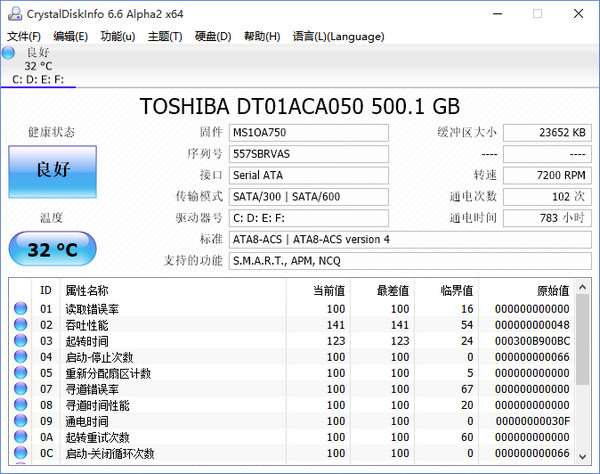
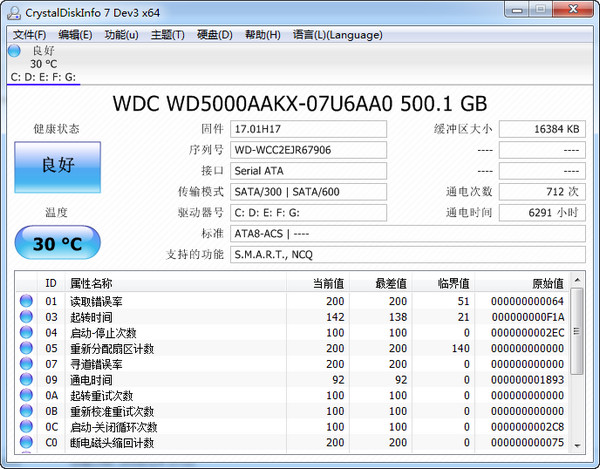
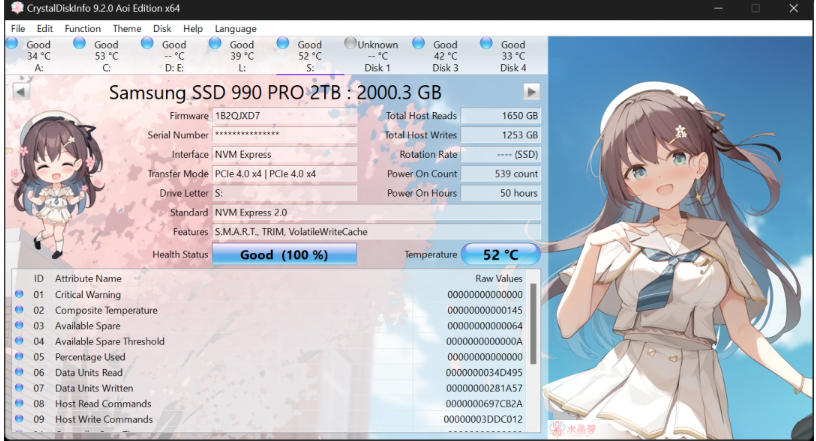
CrystalDiskInfo是一款专业的硬盘健康检测工具,通过S.M.A.R.T.技术实时监控硬盘/固态硬盘的运行状态。软件可全面检测硬盘型号、接口、转速、使用时间及实时温度等关键参数,提供错误计数、使用寿命等实时数据,帮助用户尽早发现潜在故障。界面直观友好,全面支持HDD/SSD、NVMe及特定RAID配置,并具备温度警报与便携使用功能,是个人用户进行存储设备日常维护的理想选择。喜欢CrystalDiskInfo pc的朋友快来华军软件园下载体验吧!
CrystalDiskInfo短评
CrystalDiskInfo 开源免费、绿色纯净,可全面识别机械硬盘、固态及 NVMe 硬盘。软件能解析各项硬件参数,直观呈现健康状态、运行温度与损耗情况,异常时主动弹窗提醒,运行占用低,日常挂机监测也十分稳定。
CrystalDiskInfo适用人群
适合电脑装机师傅、自媒体创作者以及海量资料存储用户,定期查验硬盘状态,提早发现硬件隐患,守护各类重要文件不丢失。

CrystalDiskInfo软件亮点
兼容市面上各类接口与品牌硬盘,不论是内置硬盘还是外接移动存储设备,都能正常识别并完成检测。
状态判定直观易懂,用不同标识区分健康等级,无需专业知识,普通人也能快速看懂硬盘状况。
全程无广告捆绑,开源免费使用,后台常驻监测时资源占用极低,不会拖慢电脑运行速度。
数据读取精准全面,可深挖硬盘底层运行数据,捕捉系统工具难以发现的隐性故障问题。
CrystalDiskInfo软件特色
实时信息追踪:全面展示硬盘型号、接口类型、固件版本、通电时长等关键参数,并支持历史数据记录功能。
智能趋势分析:通过动态折线图直观呈现温度波动、读写错误率等核心指标的变化趋势,帮助用户提前发现潜在故障风险(如温度持续攀升或坏道数量激增)。
多维度对比:支持同时监控多块硬盘的数据,便于用户对比不同设备的健康状态差异。
CrystalDiskInfo软件功能
综合评分系统:基于 S.M.A.R.T. 数据自动计算硬盘健康指数,以百分比形式量化评估结果,并标注“良好”“预警”“危险”三级状态。
风险预测模型:通过分析重映射扇区计数、通电周期数等关键参数,预测硬盘剩余寿命,为数据备份和硬件更换提供科学依据。
异常即时警报:当检测到温度超标、坏道增加等异常时,立即触发弹窗警告,并支持声音提醒和邮件通知功能。
多语言界面:覆盖简体中文、英语、日语、韩语等30余种语言,满足全球用户需求。
完全免费开源:无广告、无付费功能限制,个人与企业用户均可自由使用,并支持通过 GitHub 参与功能优化。
轻量化部署:提供单文件便携版,无需安装即可运行,适合插入U盘随身携带使用。
CrystalDiskInfo使用方法
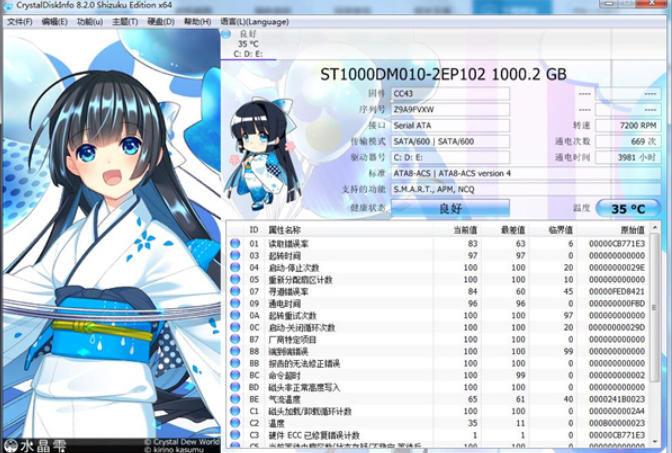
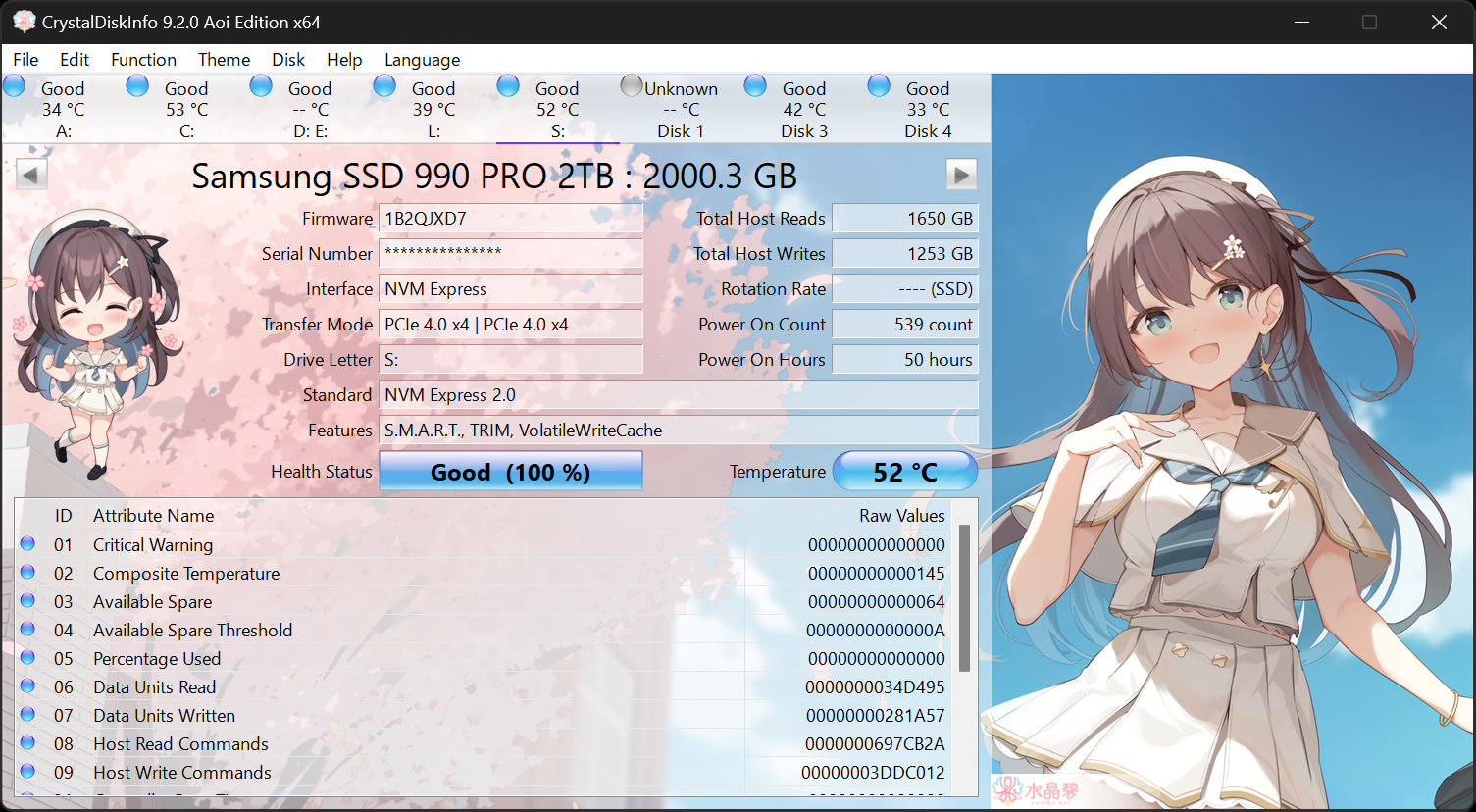
1、打开解压后得到的CrystalDiskInfo,在主页面的界面中即可看到有关计算机本机硬盘的所有相关信息。
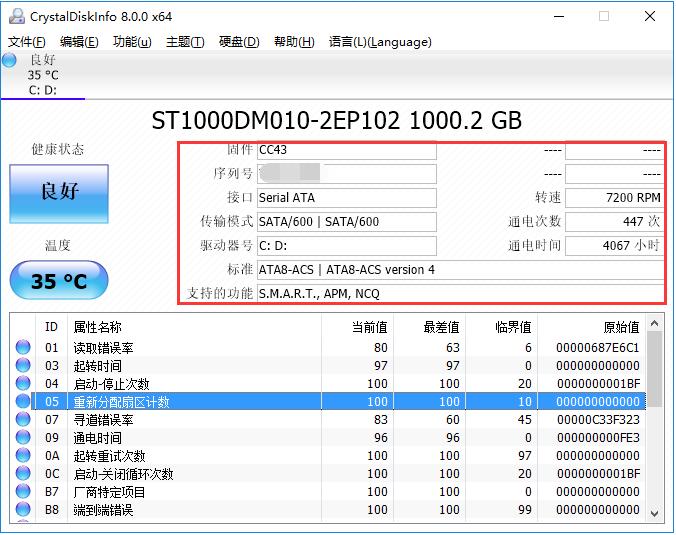
2、在CrystalDiskInfo下方的列表中,可以看到硬盘的工作情况,以及各项数值是否健康,便于用户更快找到损坏点。
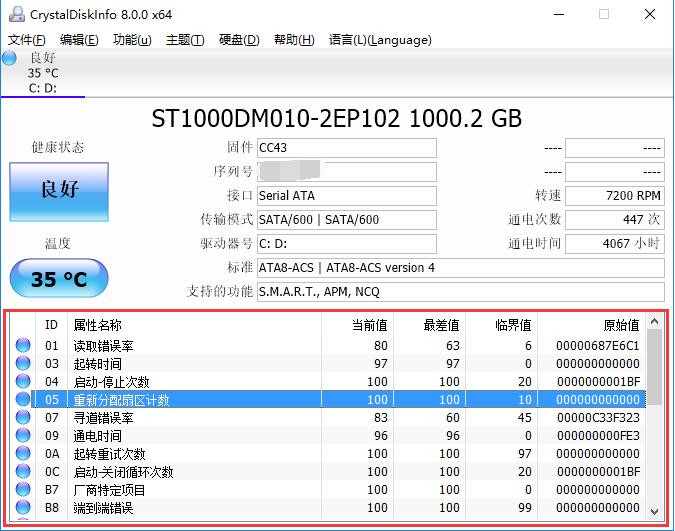
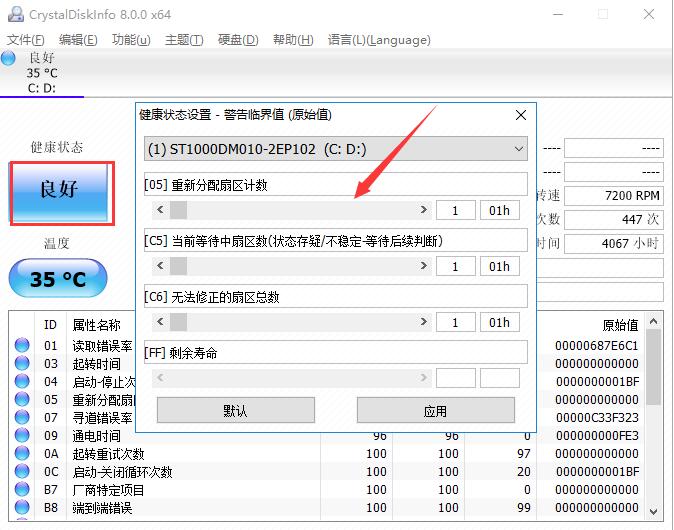
3、点击软件界面左侧的“健康状态”图标,在打开的新窗口中可以修改警告临界值,如果当健康状态超过临界值时,就会发出警告提醒用户。
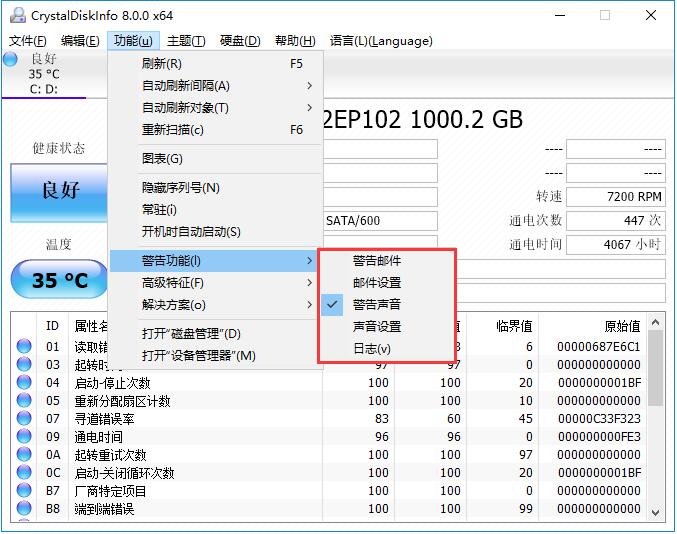
4、点击顶部菜单栏中的“功能”按钮,在打开的下拉菜单中,将鼠标指向“警告功能”一栏,在子菜单中可以设置警告的方式。
5、在“功能”菜单中的“高级特征”栏中,可以对“”AAM/APM控制最重要。
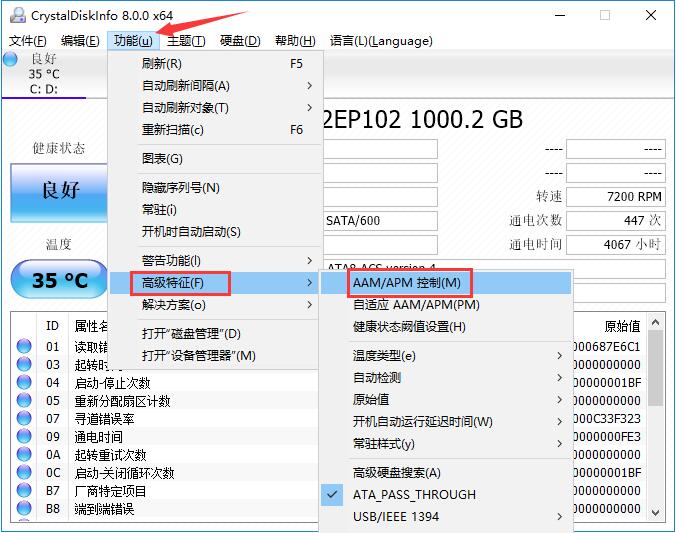
6、这个功能如图所示,能够对硬盘的噪音和电源等属性进行设置,保证在使用计算机时,能够调节到最为合适的情况。

CrystalDiskInfo使用方法
CrystalDiskInfo参数解读
第一列:
1、read【MB/s】:表示读取的速度。
2、write【MB/s】:表示写入速度。
3、mix【MB/s】:表示混合速度。
第二列:
1、read【Iops】:每秒读取速度。
2、write【Iops】:每秒写入速度。
3、mix【Iops】:每秒混合速度。
参数解读:
1、第一行“Seq Q32T1”是连续测试,可以理解为影音文件的读写速度。
2、一般来说商家标称的就是这个速度,如果测试结果与标称相差大建议咨询客服。
3、下面三行都是“4k随机读写”,基本上提现的就是硬盘的实际性能。
4、一般来说,这个性能与系统操作息息相关,决定了文件打开、关闭、移动等操作速度。
5、其中Q代表了队列,T代表了线程。
6、因此,第二行“4kQ4T8”,是硬盘在4队列、8线程下的性能。
7、第三行“4kQ32T1”就是硬盘在32队列、单线程下的性能。
8、其实我们是可以根据自己需要,手动设置测试线程数和队列数的。
CrystalDiskInfo安装步骤
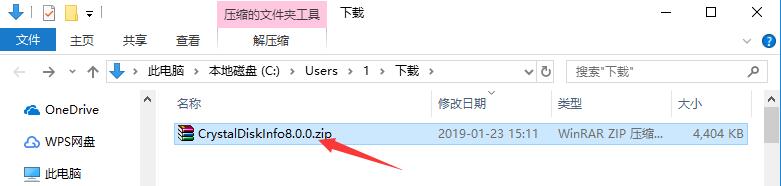
1、从华军软件园下载CrystalDiskInfo软件包,将压缩包直接解压后,使用鼠标左键双击打开对应系统版本的启动程序。
注:解压压缩包需要使用压缩解压工具,推荐使用WinRAR,技术成熟可靠。WinRAR下载地址:http://www.onlinedown.net/soft/5.htm
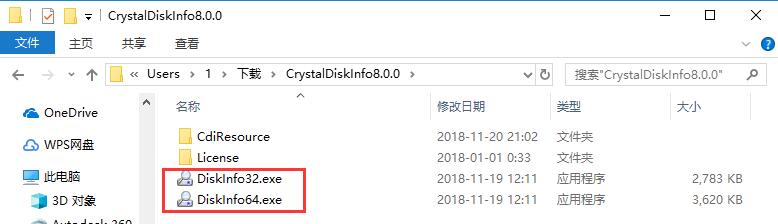
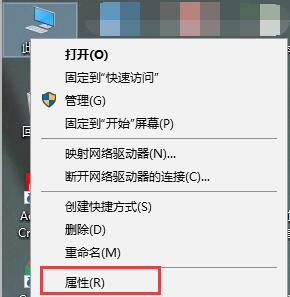
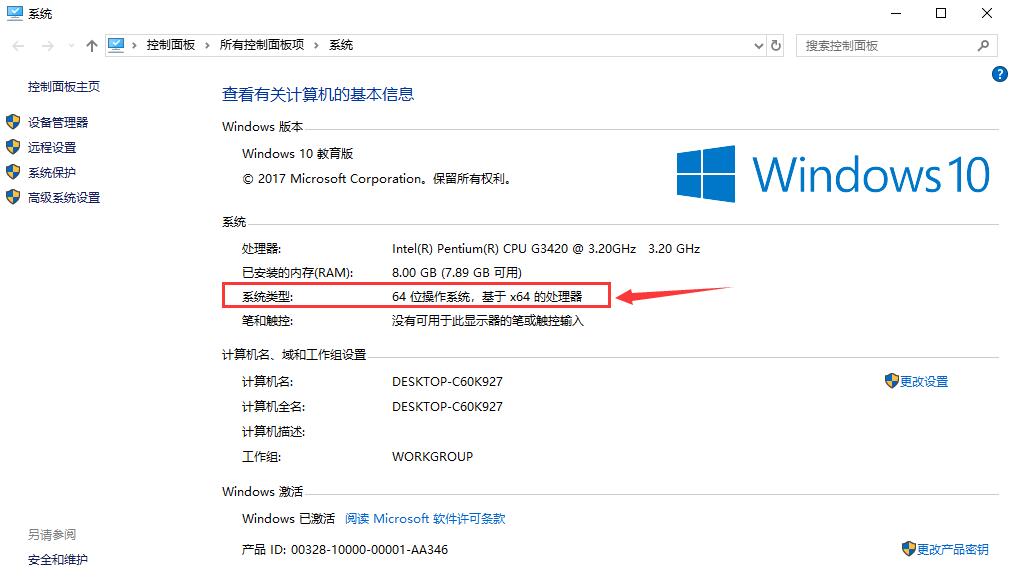
2、如果您不知道怎么查看系统版本,可以用鼠标右键单击桌面上的“我的电脑”,在右键菜单中点击“属性”选项,在打开新窗口中,找到“系统类型”一栏,即可找到正在使用的系统版本了。
CrystalDiskInfo常见问题
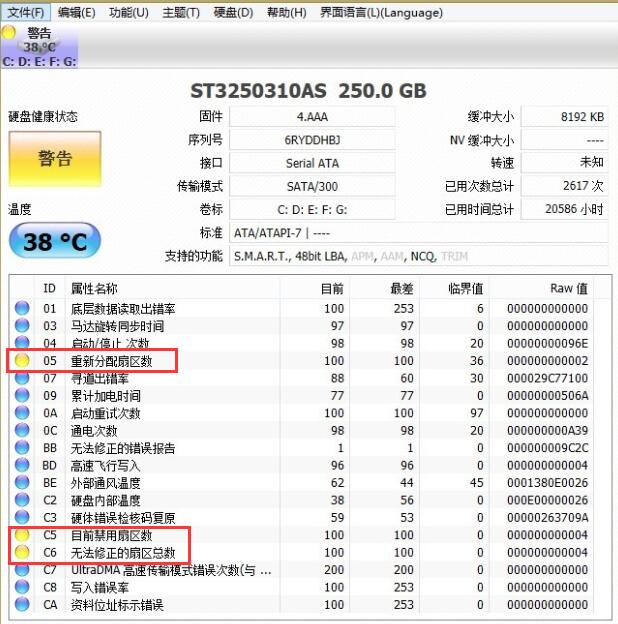
一、CrystalDiskInfo的健康状态显示“警告”怎么办?
当用户打开CrystalDiskInfo软件后,在左上方的“健康状态”中可能显示为“警告”,这说明硬盘存在损坏。然后我们看到下方的列表,如果有不正常的项目,会显示为黄色圆形,图中所示为磁盘坏道,如果有其他错误,可以参考软件中的帮助功能。
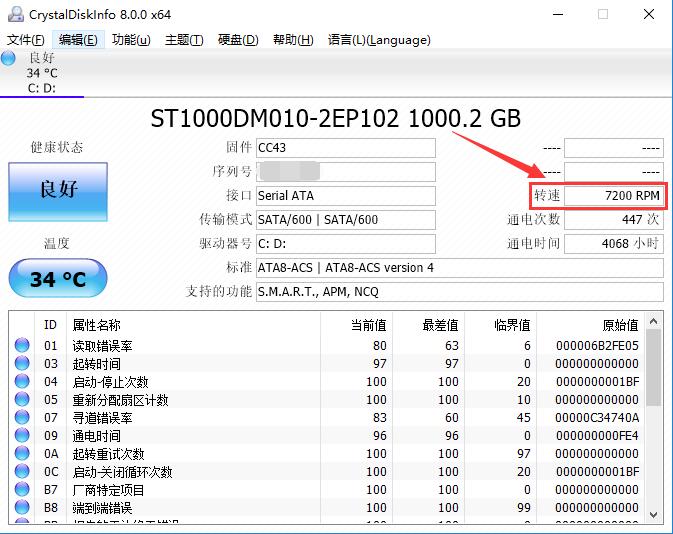
二、CrystalDiskInfo怎么对硬盘转速?
打开CrystalDiskInfo软件,在上方的硬盘参数栏中,找到“转速”一项,后方显示的数值即为硬盘转速。
三、crystaldiskinfo读不出硬盘怎么办?
1、在CMOS设置中进行硬盘屏蔽,
2、然后用DM启动盘启动电脑,选择“(A)dvanced Options(高级选项)”,
3、之后点击“(M)aintenance Options(维护选项)”,紧接着点击“(U)tilities实用工具)”,
4、最后选择“Zero Fill Drive(扇区充零)”,对硬盘充零,重新分区后就可以找到硬盘。
四、马达重新旋转次数(0A)异常怎么办?
0A表示马达故障导致需要重新旋转的次数。数值过高提示机械部件故障,多见于老旧机械硬盘,建议尽快备份并更换。
五、通电时长数据不一致是怎么回事?
Power On Hours累计通电时间,Power On Count记录启动次数,两者由不同传感器记录。更新软件到最新版可解决兼容性问题,数值不一致属正常现象。
CrystalDiskInfo与Victoria区别
功能定位不同:CrystalDiskInfo 主打日常健康状态监测与异常预警;Victoria 核心是硬盘坏道检测、读写性能测试,偏向硬件故障深度排查。
操作门槛不同:前者界面简洁直观,功能排布清晰,普通用户也能轻松上手;Victoria 专业参数繁杂,操作流程偏复杂,更适合技术人员使用。
运行模式不同:它支持后台常驻,可实现全天候实时监控;Victoria 仅支持单次手动检测,不具备后台值守和自动告警功能。
CrystalDiskInfo更新日志
1:全新界面,清爽,简单,高效
2:性能越来越好
华军小编推荐:
本款软件功能强大,操作简便,希望大家能够喜欢,另外本站还有爱普生Epson LQ-630KII打印机驱动、航天信息Aisino SK-600ii打印机驱动、.NET等软件,欢迎来华军软件园下载!
版本: 9.9.2 | 更新时间: 2026-08-20
同类推荐




最新更新




CrystalDiskInfo怎么设置温度类型-CrystalDiskInfo设置温度类型的方法
CrystalDiskInfo怎么设置字体-CrystalDiskInfo设置字体的方法
CrystalDiskInfo怎么设置自动刷新对象-CrystalDiskInfo设置自动刷新对象的方法
CrystalDiskInfo怎么设置邮件-CrystalDiskInfo设置邮件的方法
CrystalDiskInfo怎么查看参数-CrystalDiskInfo查看参数的方法
crystaldiskinfo参数解读-crystaldiskinfo不良怎么修复?
CrystalDiskinfo使用教程-CrystalDiskinfo是什么软件?
CryStalDiskInfo如何查看启动关闭数据图-查看启动关闭数据图的方法
CrystalDiskInfo评论
-
1楼 华军网友 2022-03-27 21:11:57CrystalDiskInfo界面设计很容易上手,功能很丰富,本人极力推荐!
-
2楼 华军网友 2022-03-30 05:35:20CrystalDiskInfo超级棒!点一亿个赞!!!
-
3楼 华军网友 2022-03-20 08:46:58CrystalDiskInfo整体感觉不错,还是挺满意的,安装运行很流畅!按照安装步骤指导来非常顺利!