CrystalDiskInfo 是一款专业的免费硬盘健康检测工具,适用于 HDD机械硬盘、SSD固态硬盘及NVMe硬盘。它通过读取硬盘的 S.M.A.R.T. 技术数据,实时监控硬盘的关键参数,如 温度、通电时间、读写量、坏扇区数量 等,并以直观的图形化界面展示硬盘的健康状态(良好、警告或危险)。软件支持 多语言(含中文),并提供 异常报警、自动检测、日志记录 等功能,帮助用户提前发现硬盘潜在问题,避免数据丢失风险。适用于个人用户、IT运维人员及硬件爱好者,是维护硬盘健康的必备工具之一。接下来就让华军小编为大家解答一下CrystalDiskInfo怎么设置自动刷新对象以及CrystalDiskInfo设置自动刷新对象的方法吧!
第一步
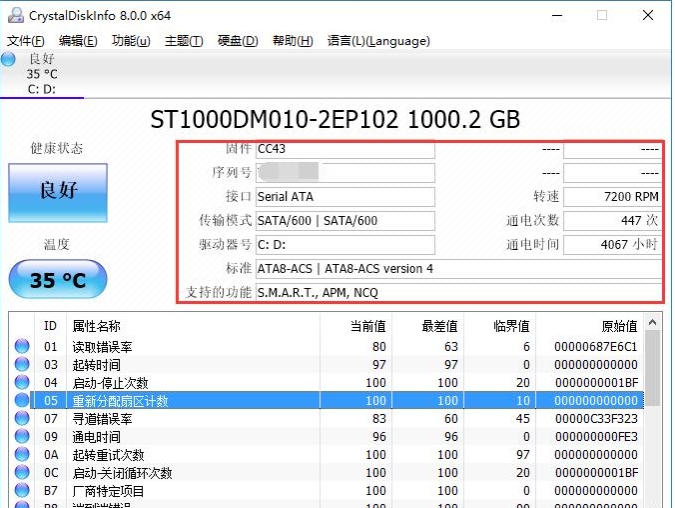
运行软件,确保已正确检测到您的硬盘/SSD。
第二步
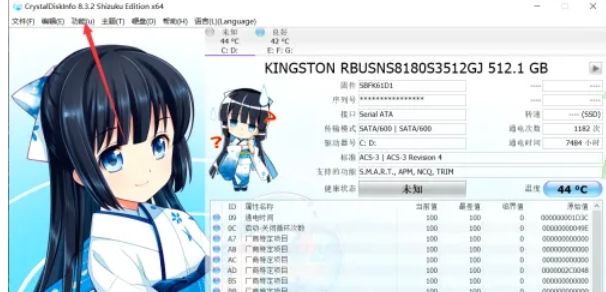
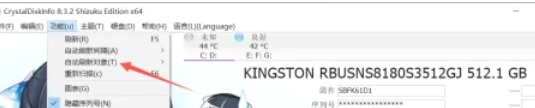
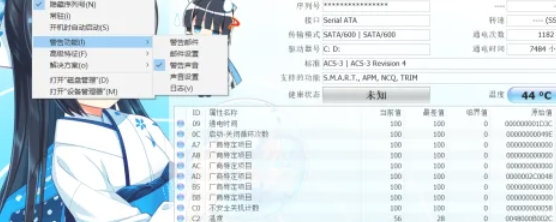
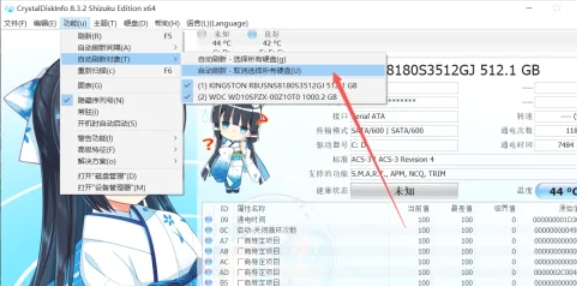
点击顶部菜单栏的 【功能】(Function),在下拉菜单中选择 【自动刷新对象】(Auto Refresh Target)。
第三步
在弹出的窗口中,会列出所有检测到的磁盘(如 Disk0、Disk1 等)。
第四步
勾选 您希望软件自动刷新的磁盘(取消勾选则排除监控)。默认情况下,所有磁盘会被选中。
第五步
点击 【确定】 保存设置。软件将仅对勾选的磁盘进行定期状态刷新(温度、健康度等)。
第六步
自动刷新的频率由 【功能】→【自动刷新间隔】 设置(默认5秒),可手动调整。
以上就是华军小编小编为您整理的CrystalDiskInfo怎么设置自动刷新对象以及CrystalDiskInfo设置自动刷新对象的方法啦,希望能帮到您!